

本記事では、プラグイン「Redirection」を使った302リダイレクトの設定方法をご紹介します。
やり方がわかれば簡単にできますので、ぜひ試してみてください。
 ユミ
初心者の方にもわかりやすいよう図解付きで解説しました!安心してついてきてくださいね。

302リダイレクトとは?

リダイレクトとは、ウェブサイトの訪問者や検索エンジンのクローラーが特定のURLにアクセスした際に、自動的に別のURLに転送される仕組みのことです。
このリダイレクトには、301リダイレクトと302リダイレクトの2つがあります。
301リダイレクト
…301リダイレクトは「恒久的な移行」を示します。これは、元のURLが新しいURLに永久に移動したことを意味し、検索エンジンはこの情報を記憶します。301リダイレクトを使用すると、元のページのSEO評価やリンクの価値が新しいページに引き継がれます。したがって、ドメインを完全に移行する際に推奨されます。
302リダイレクト
…302リダイレクトは「一時的な移行」を示します。これは、元のURLが一時的に別のURLに転送されていることを意味するもので、元のURLに戻る可能性があるを示す時に使用します。検索エンジンはこのリダイレクトを恒久的なものとして扱わず、元のページの評価を新しいページに引き継がないことが一般的です。302リダイレクトは、メンテナンス中のページや一時的なキャンペーンページに適しています。
もう少しわかりやすくまとめると・・・
301リダイレクトとは、完全にドメインを引っ越す際に使うため、SEO評価や被リンクが新サイトに引き継がれます。
これに対して302リダイレクトは、サイトのメンテナンス中など一時的に別ページを表示させる目的であることから、SEO評価を引き継ぐものではありません。

 ユミ
永久に引っ越すなら301リダイレクト、一時的なら302リダイレクトと覚えておこう。
本記事では、302リダイレクトのやり方についてご紹介します。
301リダイレクトについても同様の方法で可能ですが、画像移行に関して注意点があります。
そのため、301リダイレクトを行う場合は「Export media with selected content」の記事を参考にしてみてください。

302リダイレクトの設定方法
302リダイレクトを設定するには、いくつかの方法があります。
- .htaccessファイルを使用する方法
- PHPを使った設定方法
- プラグインを利用する方法
など。
ここでは、初心者向けであるプラグインを使った方法をご紹介します。
プラグイン「Redirection」のインストール~使い方
「Redirection」は、無料のプラグインで誰でも使用可能です。
このプラグインを利用する手順は3ステップ。
- プラグインをインストールする
- Redirectionの初期設定をする
- リダイレクトの設定をする
プラグインをインストールする
まずは、Redirectionのプラグインを導入していきましょう。
WordPressダッシュボード画面『プラグイン』→『新規追加』をクリック。
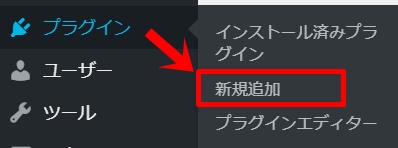
『Redirection』と入力し、『今すぐインストール』をクリックします。

インストールされたら、忘れずに『有効化』しておきましょう!
検索しても見つからない場合は、こちらからダウンロードしていきましょう!
⇒Redirectionをダウンロードする
Redirectionの初期設定をする
有効化が完了したら、「ツール」に「Redirection」が出現するので、これをクリックします。

「Redirectionへようこそ」と表示されたら、「セットアップを開始」をクリック。

チェックボックス2つにチェックを入れ、「次へ」をクリックしましょう。
 ユミ
チェックは任意ですし、後から変更することができます。
「期設定の WordPress “old slugs” 」にチェックを入れ、「次へ」をクリックします。

REST APIが「良好」になったことを確認し、「セットアップ完了」をクリックします。

「次へ」。

「次へ」。

「準備完了です!」をクリックすると、初期設定が完了します。

リダイレクトの設定をする
ここまでできたら、いよいよリダイレクトの設定をしていきましょう。
WordPressの管理画面「ツール」→「Redirection」から、「転送ルール」の横にある「新規追加」をクリックします。

リダイレクト元のURLとリダイレクト先のURLを入力し、「閉じる」の横にある歯車ボタンをクリックしましょう。

リダイレクトの種類を選択します。302リダイレクトを行いたい場合は、「302」を選択。
 ユミ
色んな種類がありますが、301と302だけを押さえておけばOK!
「転送ルールを追加」をクリックすれば、設定完了です!

実際に転送元URLにアクセスして、転送先に飛ぶかを確認しておきましょう。
設定が完了したらURL一覧に反映されますので、こちらから内容の編集や削除が可能です。

 ユミ
リダイレクトの設定お疲れさまでした!





コメント