
WordPressの投稿一覧では、記事の公開日は確認できますが、最後に更新した日時は標準状態だとひと目でわかりません。
記事数が増えてくると、「どの記事を最近リライトしたのか」「しばらく更新していない記事はどれか」を把握しづらくなりますよね。
そんなときに便利なのが、無料プラグイン「Show modified Date in admin lists」です。
-150x150.png) ユミ
ユミプラグインを有効化するだけで、投稿一覧に最終更新日を表示できます。更新日の新しい順・古い順への並び替えも可能です!
この記事では、実際の画面を使ってインストール方法から並び替え方まで解説します。

「Show modified Date in admin lists」とは?
「Show modified Date in admin lists」は、WordPress管理画面の投稿・固定ページ一覧に、最終更新日時を表示する列を追加できるプラグインです。
- 記事を最後に更新した日付と時刻を表示できる
- 最後に更新したユーザー名も確認できる
- 最終更新日の新しい順・古い順に並び替えられる
- 初期設定なしで利用できる
投稿一覧を開くだけで更新状況がわかるため、リライトする記事を探したいときにも便利です。
プラグインは無料で利用できます。
WordPressの投稿一覧に最終更新日を表示する方法
「Show modified Date in admin lists」を利用する手順は、次の3ステップです。
- プラグインをインストールする
- プラグインを有効化する
- 投稿一覧で最終更新日を確認する
プラグインをインストールする
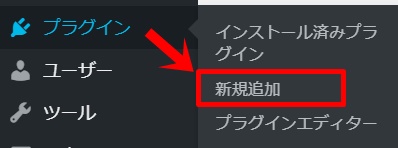
WordPressの管理画面から「プラグイン」→「プラグインを追加」をクリックします。
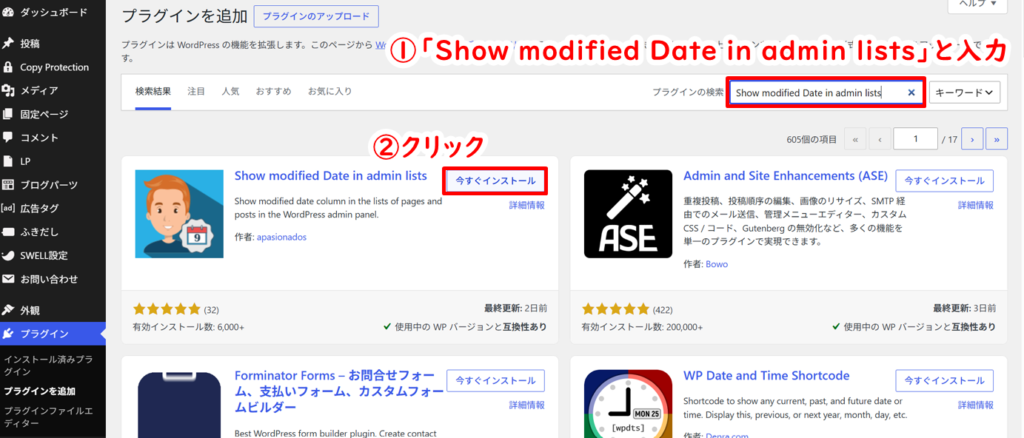
画面右上の検索欄に「Show modified Date in admin lists」と入力しましょう。
検索結果の左上に表示される「Show modified Date in admin lists」を確認し、「今すぐインストール」をクリックします。
プラグインを有効化する
インストールが完了すると、ボタンが「有効化」に切り替わります。
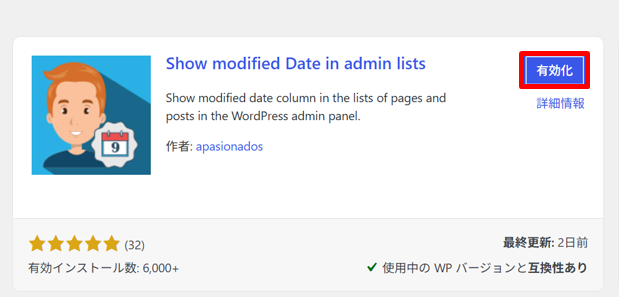
「有効化」をクリックしてください。
-150x150.png) ユミ
ユミこのプラグインには設定画面がありません。有効化できたら、すぐに使い始められます。
投稿一覧で最終更新日を確認する
管理画面の「投稿」→「投稿一覧」を開きます。
投稿一覧に「Modified Date」という列が追加されていれば、設定完了です。
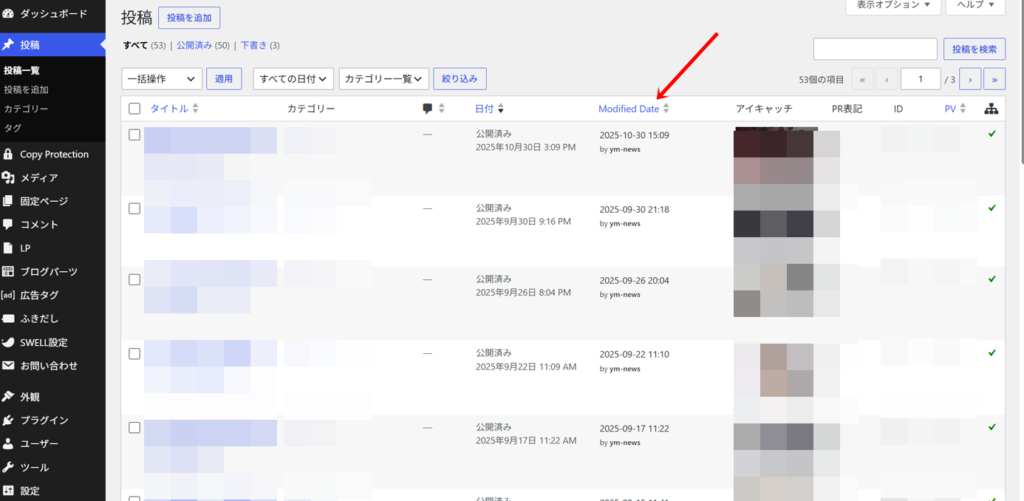
各記事の最終更新日時と、その記事を最後に更新したユーザー名が表示されます。
最終更新日の新しい順・古い順に並び替える方法
最終更新日を基準に記事を並び替えたい場合は、投稿一覧の「Modified Date」をクリックします。
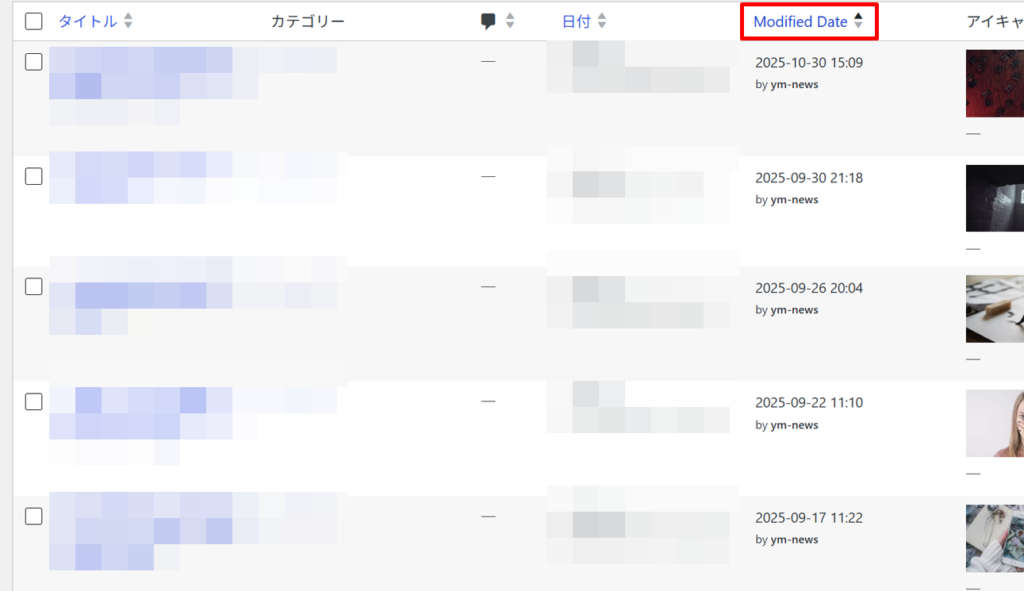
見出しをクリックするたびに、最終更新日の新しい順・古い順を切り替えられます。
ユミ長期間更新していない記事を探すなら、古い順に並び替えると見つけやすいですよ。
利用する際の注意点
「Show modified Date in admin lists」で追加されるのは、WordPress管理画面内の最終更新日です。
公開中の記事ページに更新日を表示する機能ではありませんので、その点は注意してください。
まとめ
「Show modified Date in admin lists」を使えば、WordPressの投稿一覧に最終更新日時を簡単に表示できます。
- インストール後は有効化するだけ
- 記事ごとの最終更新日時と更新者を確認できる
- 更新日の新しい順・古い順に並び替えられる
記事の更新状況を把握しやすくなるため、リライトする記事を選ぶときにも役立ちます。
-150x150.png) ユミ
ユミ設定は数分で完了します。投稿一覧を見やすくしたい方は、ぜひ試してみてください!







コメント