
説明動画の作成に便利な画面録画ツール「Loom」。
先日、いつも使っているLoomのデスクトップアプリが突然起動できなくなってしまいました。
仕方なく一度アンインストールし、公式サイトから最新バージョンを入れ直したのですが…
今度は「録画はできているのに、マウスカーソルだけが表示されない(録画に映らない)」という新たなトラブルに見舞われてしまったんです。
ちなみに私の環境はWindowsで、手軽なChromeの拡張機能ではなく、PCに直接インストールするデスクトップアプリ版を使用しています。
クリックして説明したいのに、カーソルが消えてしまっては使い物になりませんよね。
 ユミ
ユミこの解決策にたどり着くまで、ネットで検索しまくり、AIに聞きまくり、周りの人に相談し、さらにはWindowsを最新バージョンにアップデートしてみたりと…本当に大変でした。(正直、どっと疲れました・・)
私と同じように、Loomでカーソルが消えてしまってお困りの方へ向けて、解決できた対処法をご紹介します。

【Loom】録画時にマウスカーソルが表示されなくなった場合の対処法
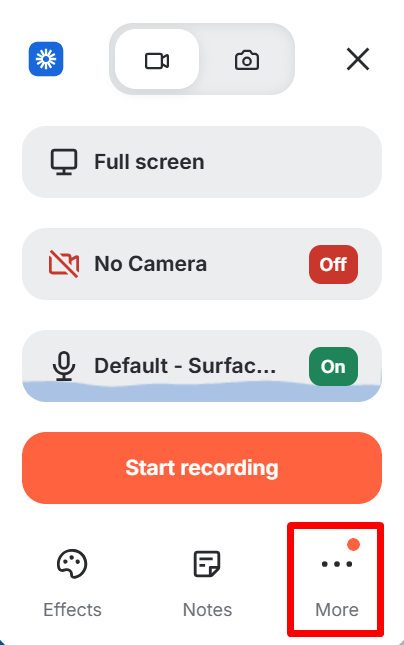
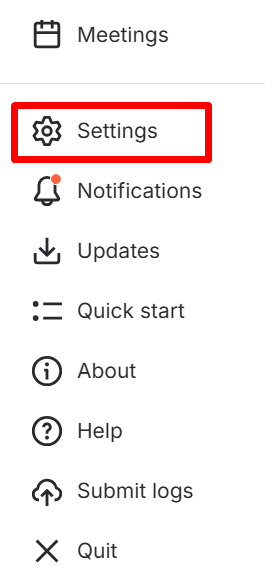
Loomのアプリを開き、右上の「…」メニューから「Settings(設定)」を開きます。
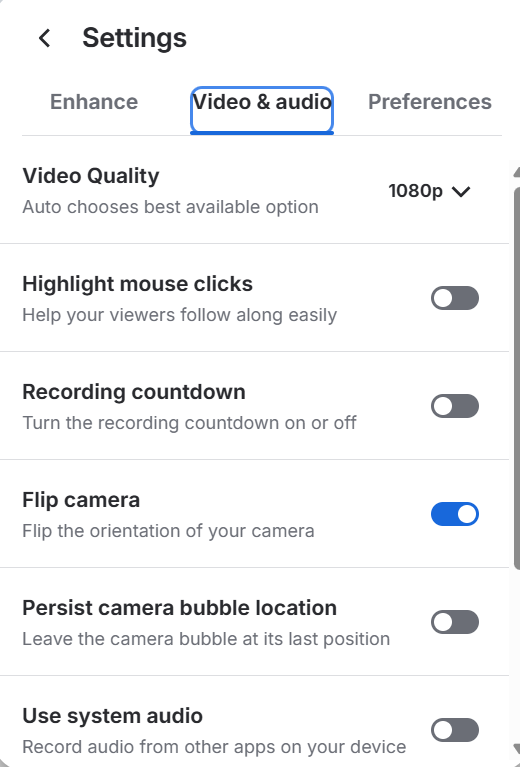
「Video & audio」のタブを少し下にスクロールしていくと…
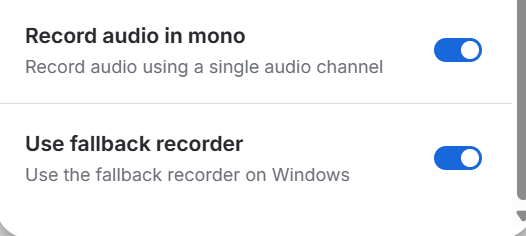
この項目をオン(右側・青色)にしてから、再度録画を試してみてください。
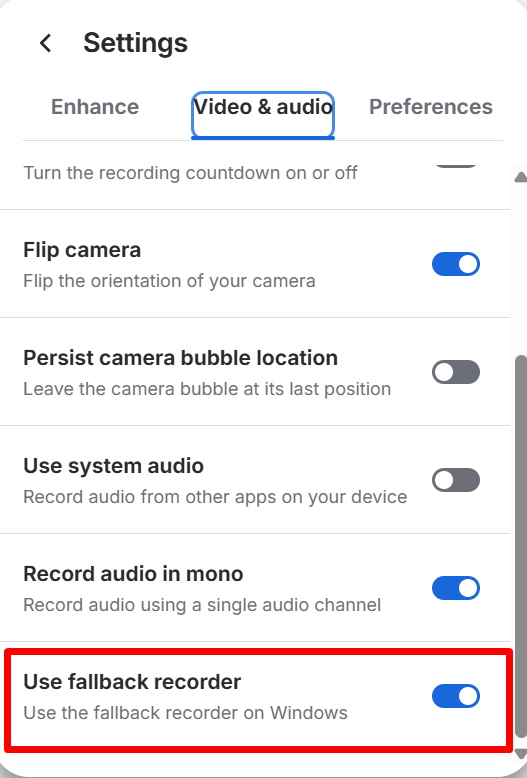
私の場合は、この設定を変更するだけで無事にカーソルが復活しました!
なぜこの設定で直るの?
「設定を変えれば直ることは分かったけれど、そもそも何が原因だったの?」と気になりますよね。
しかも、「Use fallback recorder」(代替レコーダーを使用する)は、一見するとマウスポインタに関係がなさそうな項目です。
画面録画アプリは、PCの画面をキャプチャ(撮影)するために内部でプログラムを動かしていますが、標準的なキャプチャ方法だと、お使いのパソコンの環境(グラフィックボードなどの相性)によっては「画面自体は録画できているのに、マウスカーソルだけが透明になって映らない」という現象が起きることがあります。
この「代替レコーダー(予備のキャプチャ方法)」をオンにすると、アプリが画面を取り込む仕組みが変わるため、マウスカーソルも一緒に正常に録画できるようになる可能性が高いです。
-150x150.png) ユミ
ユミとのことでした!(賢いAIくんに感謝)
それでも直らない場合は?
これを試しても直らない場合は、別の設定項目が影響している可能性があります。
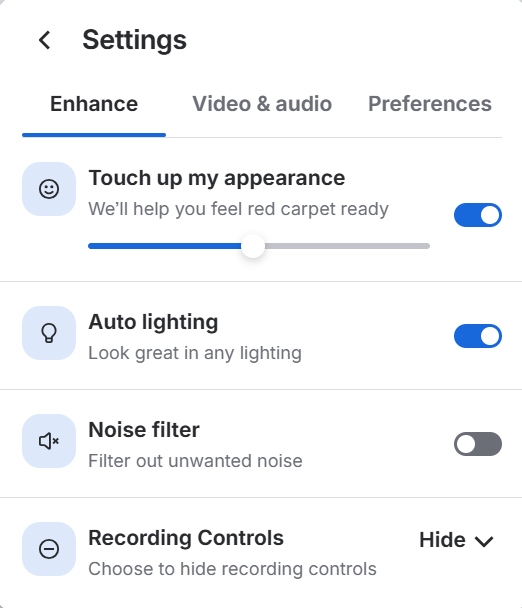
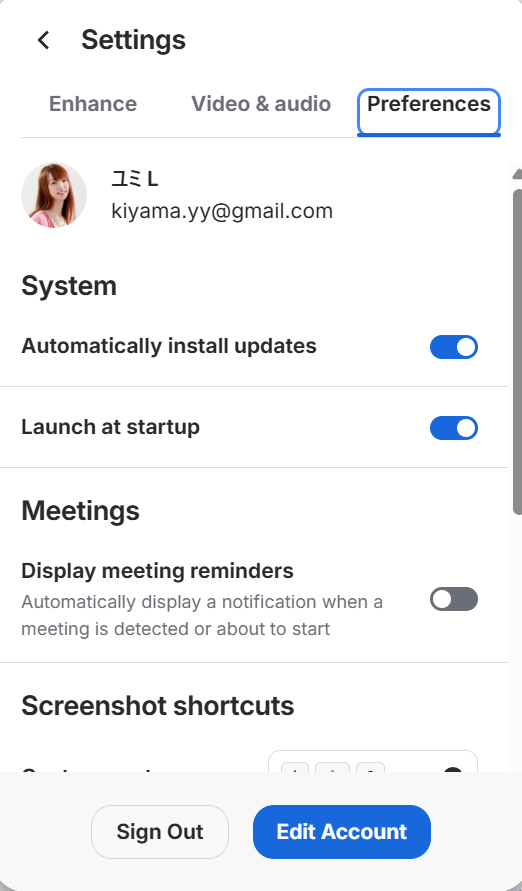
備忘も兼ねて、現在の私の設定内容を貼っておきますので、照らし合わせながら確認してみてください。
上の例でもあったように、思わぬ項目が不具合に繋がっている可能性もありますので!
Enhanceタブ
Video&audioタブ
Preferencesタブ
おわりに
Loomのアップデートや再インストールをきっかけに、急にマウスカーソルが消えてしまった場合は、慌てずに「Use fallback recorder」のスイッチを確認してみてください。
デスクトップアプリ版を使っている方の参考になれば幸いです!
-150x150.png)






コメント