

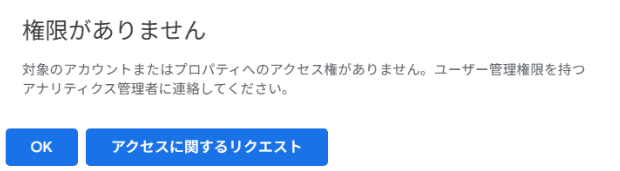
Googleアナリティクスにログインしたら、突然表示された「アクセス権限がありません」というエラーメッセージ。
「今まで普通に見られていたのに…」
「設定を間違えた? それとも何か消してしまった?」
そんなふうに、不安になってしまいますよね。
でも実はこのエラー、アナリティクス側の不具合ではなく、よくある設定やログイン状態が原因で発生しているケースがほとんどです。
正しい原因さえ分かれば、難しい操作をしなくても解決できることが多いのも特徴です。
この記事では、Googleアナリティクスで「アクセス権がありません」と表示される主な原因と対処法を、初心者の方にも分かりやすく解説していきます。
-150x150.png) ユミ
ユミすぐに解決できるので、ご安心ください。

Googleアナリティクス「アクセス権限がありません」エラーの原因
このエラーが表示される原因は、小さな文字で書いてある通り。
対象のアカウントまたはプロパティへのアクセス権がありません。ユーザー管理権限を持つアナリティクス管理者に連絡してください。
つまり、アナリティクスのバグなどではなく、書かれている通り単に「アクセス権限がない」だけ。
だから対処法はシンプル。
- アクセス権限があるアカウントでログインする
- 管理者に、アクセス権限を付与してもらう
このどちらかの方法で解決できます。
【解決】Googleアナリティクス「アクセス権限がありません」エラーの対処法
それぞれのやり方を説明していきます。
アクセス権限があるアカウントでログインする
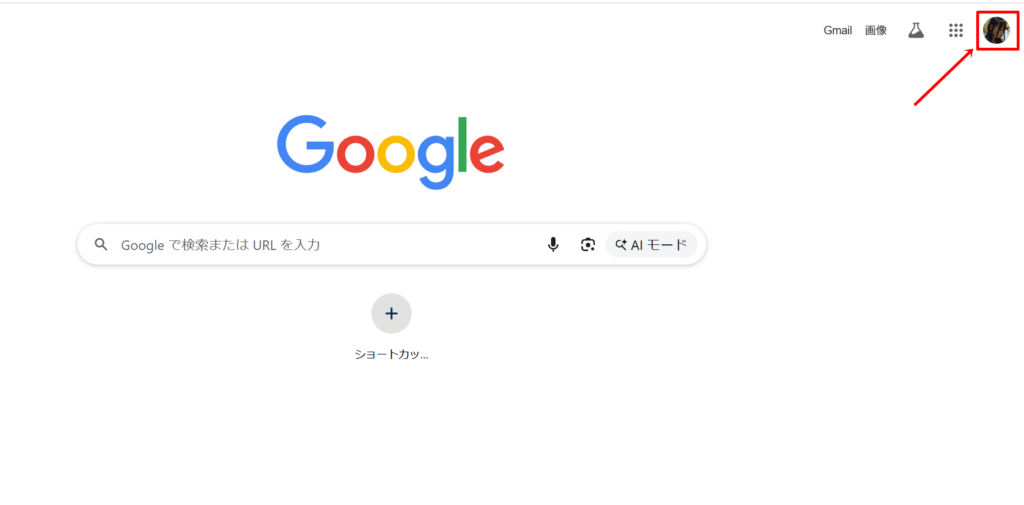
あなたがこのサイトの所有者である場合、現在別のメールアドレスでログインしていることが、このエラーの原因です。
その場合、アクセス先のサーチコンソールで利用中のGoogleアカウントにログインしてアクセスしましょう。
-150x150.png) ユミ
ユミここのメールアドレスが表示されていない場合は、「アカウントを追加」すればOK!
管理者に、アクセス権限を付与してもらう
管理者がいる場合、管理者に頼んでアクセス権限を付与してもらうといいでしょう。
手順(管理者側)
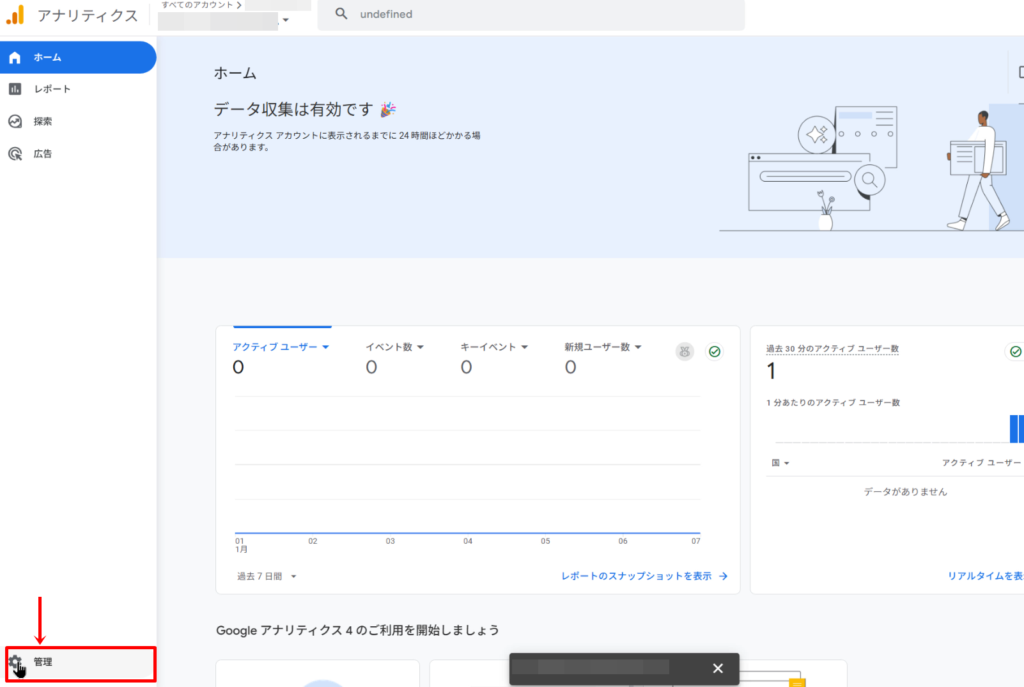
アナリティクスのホーム画面「管理」
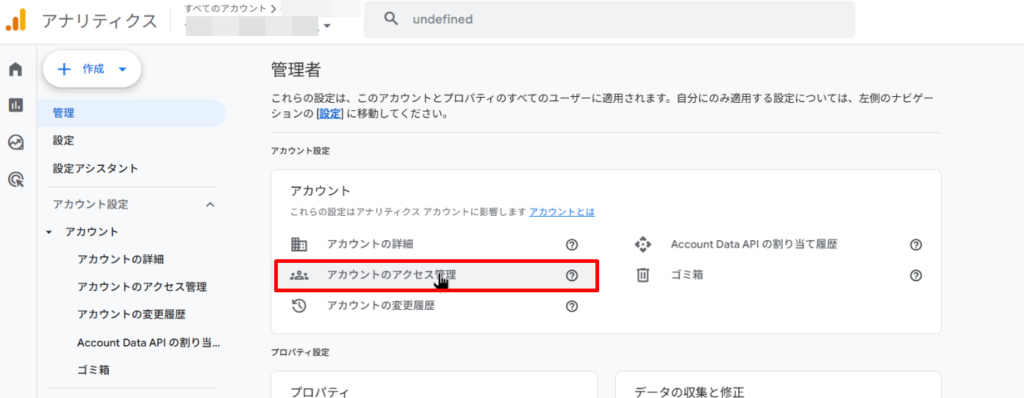
「アカウントのアクセス管理」
「ユーザーを追加」

権限を選択し、「追加」。
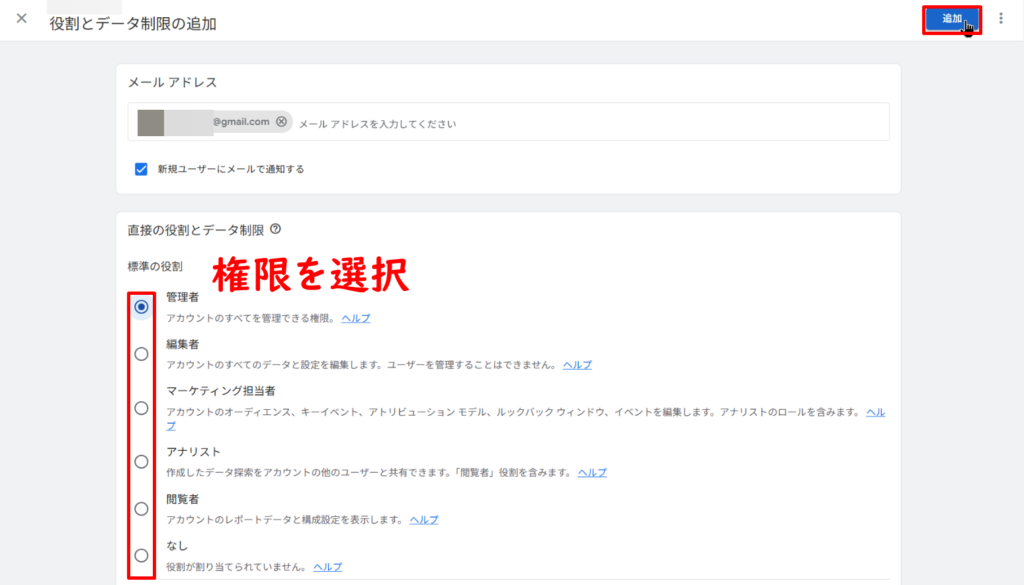
これで見れるようになるはずです!
あとがき
Googleアナリティクスの「アクセス権限がありません」という表示は、突然出てくる分、どうしても焦ってしまいがちなエラーです。
ですが実際は、ログインしているアカウントの違いやアクセス権限の付与状況といった、よくある原因で起きているケースがほとんど。
一つずつ確認していけば、難しい操作をしなくても解決できるものです。
特に、複数のGoogleアカウントを使い分けている方や、久しぶりにアナリティクスを開いた方は、今回のようなエラーに遭遇しやすいです。
なので、まずはログイン中のアカウントを確認してみましょう。
この記事が、エラーで困っている方の不安を少しでも軽くできていれば幸いです。
Googleサーチコンソールのアクセス権がない場合は、こちらの記事をご覧ください。










コメント