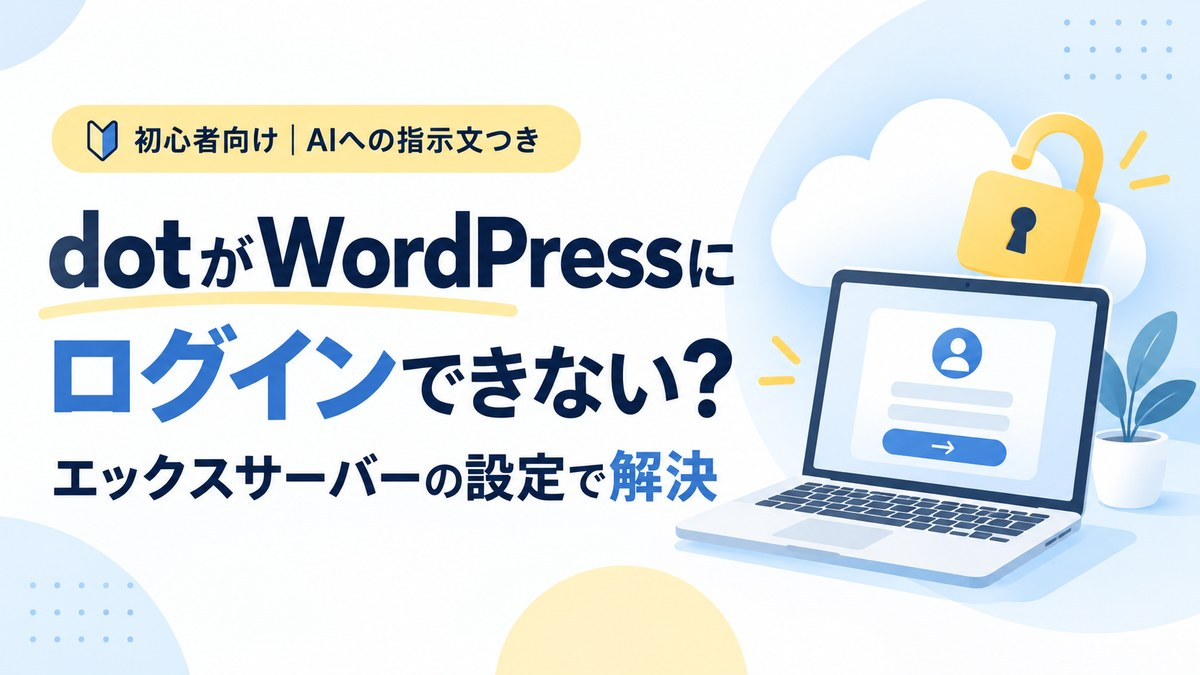
dotに、クラウド環境からWordPressの記事作成や更新作業を任せたい。
そう思って試したところ、自分のパソコンでは入れるのに、dotからは管理画面に入れない状態になりました。
原因を確認した結果、私の場合はエックスサーバーの「国外アクセス制限」が関係していました。
そこで、国外アクセス制限はオンのまま、実際の接続元IPアドレスを例外登録したところ、ログインと下書き保存まで成功しました。
-150x150.png) ユミ
ユミ最初はパスワードの問題かと思いましたが、管理画面に入る手前でサーバーに止められていました。
この記事では、実際に解決できた流れと、同じ作業をAIに依頼するときの指示文を紹介します。
専門用語も説明しているので、サーバー設定に慣れていない方は、まず本文で流れをつかんでから、後半の指示文を使ってみてください。
この記事は2026年10月23日の実体験をもとにしています。
エックスサーバーを利用し、国外アクセス制限が原因と確認できたケースの手順です。すべてのログインエラーが同じ方法で解決するわけではありません。

【結論】国外アクセス制限の例外登録で、ログイン・下書き保存に成功
今回行ったことは、大きく分けると次の5つです。
- エラーを確認し、サーバー側のアクセス制限に当たっていると特定
- サーバーのアクセスログで、WordPressへの実際の接続元IPを確認
- 対象サイトの「国外アクセス制限設定」を開く
- 国外制限はオンのまま、ダッシュボードとREST APIの例外に確認済みIPを登録
- クラウドからログインし、テスト記事の下書き保存・再読み込みまで確認
私はエックスサーバーの管理画面にログインし、dotに設定の確認やログの照合を進めてもらいました。
その後、登録するIPと変更内容を確認してから、例外登録を依頼しました。
なぜ、自分のパソコンでは入れるのにdotだと入れない?
クラウド環境は、自分のパソコンとは別の接続元になる
クラウド環境とは、ざっくりいうと「インターネット上にある、別の作業用パソコン」のようなものです。
dotがその環境でブラウザを操作する場合、私のパソコンからアクセスするのとは、インターネットへの接続元が異なります。
そのため、同じID・パスワードを使っていても、サーバー側では別の場所から来たアクセスとして扱われます。
ユミ自分のChromeをAIが操作する場合と、AIのクラウドブラウザから操作する場合では、接続元が違うことがあるんですね。
今回の原因はエックスサーバーの「国外アクセス制限」
エックスサーバーには、国外などからWordPressへのアクセスを制限する機能があります。
国内からの接続でも、利用環境によって制限される場合があると公式FAQでも案内されています。
今回も、ログイン画面は開けましたが、その先で「WordPress管理画面へのアクセスが拒否されました」と表示されました。
ただし、この見出しのエラーだけで原因を決めつけるのは避けましょう。
同じ拒否画面でも、ログイン試行回数の制限などが原因の場合があるため、画面に書かれた詳しい説明を確認する必要があります。
⇒エックスサーバー公式:「WordPress管理画面へのアクセスが拒否されました」と表示された場合
作業前に知っておきたい3つの用語
| 用語 | この記事での意味 |
|---|---|
| IPアドレス | インターネット上で通信相手を識別する番号。今回は、接続を許可する相手を指定するために使います。 |
| アクセスログ | いつ、どこから、どのページにアクセスしたかというサーバーの記録です。 |
| ホワイトリスト(例外) | 制限の対象から外す接続元を登録する一覧です。 |
ここで登録するのは、自分のパソコンのIPではなく、WordPressに接続するクラウド環境の実際の送信元IPです。
dotをWordPressに接続できるようにした手順
① エラー内容と、ログインを試した時刻を確認する
まず、クラウドからログインを試したときに、どの画面で止まるかを確認します。
今回、最初に表示された「入力内容を確認の上、もう一度送信してください」というメッセージだけでは、原因を特定できませんでした。
その後にサーバーのアクセス拒否画面が出たことで、アクセス制限の確認へ進みました。
ログを照合するときのために、対象URL・エラー全文・試行時刻を記録しておくと、原因を探しやすくなります。
何度も同じログインを繰り返すと、別のログイン制限に当たる可能性もあるため、原因が不明なまま連続送信するのは避けます。
② エックスサーバーで対象サイトの設定を確認する
エックスサーバーのサーバーパネルにログインし、「WordPressセキュリティ設定」→対象ドメイン→「国外アクセス制限設定」を確認します。
画面が新旧どちらのサーバーパネルかによって、項目の位置や表示名が異なる場合があります。
私のサイトでは、国外アクセス制限がオンで、例外に登録されたIPアドレスはありませんでした。
似た名前の「IPアドレス制限設定」と「国外アクセス制限設定」は別の項目です。
この記事で確認・変更したのは、国外アクセス制限側のホワイトリスト(例外)です。別項目の制限を新しくオンにしないよう注意してください。
③ WordPressへの「実際の接続元IP」を調べる
ここが、今回いちばん大事だったポイントです。
最初にdotがIPアドレス確認サイトを開いたところ、ある番号が表示されました。
ところが、その番号と、実際にWordPressへアクセスしたときの番号が違っていたのです。
今回の確認では、IP確認サイトでは末尾が「.88」、WordPressへのアクセスログでは末尾が「.87」でした。
理由までは特定していませんが、少なくとも今回は、IP確認サイトの表示だけを登録先の根拠にはできませんでした。
ユミ「自分のIPを調べて」と頼むだけでは足りず、「WordPressへの実際の接続元を、サーバーの記録で確認して」と頼むのがポイントでした。
エックスサーバーの対象ドメインのアクセスログを取得し、ログインを試した時刻の記録と照らし合わせます。
今回確認できた流れは、次のとおりです。
| アクセス先 | 記録 | 意味 |
|---|---|---|
| ログイン画面 | 200 | ページを表示できた |
| ログイン送信後 | 302 | 別のページへ転送された |
| 管理画面(/wp-admin/) | 403 | アクセスを拒否された |
この番号は通信の結果を示すもので、302だけでログイン成功、403だけで国外制限と断定するものではありません。
今回は、画面のエラー説明とログを照合して、管理画面で拒否されていたことと、実際の接続元IPを確認できました。
アクセスログを読む作業は、AIに依頼しても構いません。
ただし、ログにはほかの利用者の接続記録なども含まれるため、記事にそのまま載せるのは避け、必要な箇所だけを扱いましょう。
④ 国外制限をオンのまま、必要なIPだけ例外登録する
実際の接続元が確認できたら、登録するIP・対象サイト・変更箇所を確認します。
今回、IPを追加したのは、国外アクセス制限設定にある次の2か所です。
- ダッシュボードのホワイトリスト(例外)
- REST APIのホワイトリスト(例外)
ダッシュボードは、WordPressにログインして使う管理画面のことです。
REST APIは、編集画面などが記事のデータを取得・保存するときに使う、通信の窓口です。
管理画面に入れても保存できなければ作業を任せられないため、今回は両方の例外を設定しました。
国外アクセス制限はオンのままにし、確認した単一IPだけを登録しました。
すでに登録されているIPがある場合は、それを消さずに必要なIPを追加します。
例外登録は「dotというサービスだけを許可する」設定ではありません。
同じIPを共有する別の接続も、この制限の例外になる可能性があります。
ログイン認証などは残りますが、登録の範囲と影響を理解したうえで設定しましょう。
⑤ ログインだけでなく、下書き保存まで確認する
設定後、dotのクラウド環境から再度アクセスしたところ、WordPressの管理画面に入れました。
さらに、テスト用の記事を新規作成して、タイトルと短い本文を下書き保存してもらいました。
- クラウドからWordPressの管理画面を開ける
- テスト記事を下書き保存できる
- 再読み込み後もタイトル・本文が残っている
- 記事の状態が「下書き」で、公開されていない
今回は、この4点を確認できました。
ユミ「入れました」で終わらず、保存した内容が再読み込み後も残っていることまで確認してもらうと安心です。
そのまま使える!AIに渡す指示文
同じように接続を確認したい方は、以下の指示文をコピーして、ブラウザ操作に対応したAIへ渡してください。
[自分のサイトURL]と[実際のログインURL]は、自分の環境に置き換えます。
この記事のURLも添えて「この記事を参考に、次の条件で進めて」と依頼すると、背景を共有しやすくなります。
ただし、AIが記事を読めても、クラウドブラウザやサーバー管理画面を操作できるとは限りません。
ログイン操作や承認を求められた場合は、画面の案内に沿って自分で対応してください。
私が管理するWordPressに、あなたのクラウドブラウザからログインし、テスト用の記事を下書き保存できるか確認してください。
この記事は参考手順です。記事内の過去のIP・サイト名・実行結果を、今回の環境にそのまま流用しないでください。

【今回の対象】
・対象サイトURL:[自分のサイトURLに置き換える]
・WordPressログインURL:[実際のログインURLに置き換える]
・サーバー:エックスサーバー
・使用環境:あなたのクラウドブラウザ(私のPC側とは区別する)

【最初に確認すること】
1. 対象サイトと作業範囲を確認し、クラウドブラウザを操作できるか確認する。使えない場合は、その制約を報告する。
2. ログイン済みか確認する。未ログインなら、安全な認証手段でログインを進める。ID・パスワードをチャットへの平文入力や記事への記載で求めない。必要な認証やユーザー操作があれば、何をすればよいか具体的に説明する。画像認証や権限変更に関する利用環境のルールに従い、必要な確認を省略しない。
3. 失敗時は、表示されたエラー全文・URL・試行時刻(日本時間)を記録する。一般的な入力エラーをパスワード誤りや国外アクセス制限と即断しない。むやみに再送信しない。

【国外アクセス制限が疑われる場合】
4. エックスサーバーの公式説明と実際のエラー内容を照合する。サーバーパネルへのログインが必要なら私に依頼し、対象ドメインの「WordPressセキュリティ設定」→「国外アクセス制限設定」を確認する。
5. ダッシュボード・REST APIのON/OFFと既存の例外を記録する。別項目の「IPアドレス制限設定」と混同しない。既存設定を勝手に変更しない。
6. 今回のWordPressへの送信元グローバルIPを確認する。IP確認サイトの値は参考値にとどめ、対象ドメインのアクセスログで試行時刻とログイン画面・管理画面へのリクエストを照合する。タイムゾーンも確認する。推測で他人のIPを選ばない。ログが取得・判別できなければ、必要な記録を私に依頼して止まる。
7. 実測IP、確認根拠、固定性を分けて報告する。同一セッションで同じIPでも固定IPとは判断しない。共有IPであれば別の接続も例外対象になり得ることを説明する。
8. 実際の接続元を特定できたら、対象ドメイン・登録IP・変更箇所・影響を示し、設定変更への確認を求める。国外アクセス制限はONを維持し、ダッシュボードとREST APIのホワイトリスト(例外)に必要な単一IPのみ追加する案とする。既存IPは保持する。範囲指定・国外制限OFF・WAFや画像認証の無効化・他サイトの変更はしない。
9. 承認後、画面と公式仕様に沿って登録し、保存後の設定を確認する。現在の画面でこの設定ができなければ、別の制限を解除せず状況を報告する。

【完了の確認】
10. クラウドから管理画面に入れるか確認する。続いて「接続確認用・公開しない」などと明記したテスト記事を新規作成し、短い本文とともに下書き保存する。
11. 保存した記事を再読み込みし、タイトル・本文・下書き状態が残っていることを確認する。既存記事の変更や公開はしない。
12. 変更箇所、登録IP、確認結果、下書き編集URL、未確認事項を報告する。ログイン成功と保存成功は別々に判定する。失敗時は止まった段階とエラーを示す。追加変更はせず、今回追加した例外を残すか元に戻すか私に確認する。

【今後また接続できなくなったら】
以前のIPを固定値として扱わず、今回の試行時刻とアクセスログから接続元を再確認する。IPが同じなら、認証・ログイン試行回数制限・WAF・REST APIなど他の原因も切り分ける。新しいIPの追加や既存例外の削除は、変更内容を示して確認を得る。
パスワード保存と「毎回自動で入れる」は別の話
今回は、以前に保存したログイン情報を使えたため、設定変更後のログインではパスワードの再入力は不要でした。
ただし、これは今回確認できた結果です。
保存済み情報の選択や再認証を求められる場合もあり、今後ずっと確認なしで自動ログインできると保証されたわけではありません。
ID・パスワードはチャットや記事本文に書かず、利用サービスが用意する安全な入力方法で扱いましょう。
また入れなくなったら?IPが変わった可能性も確認する
今回のIPアドレスが固定かどうかは、確認できていません。
同じセッションで何度か同じ番号が出ても、次回も同じとは限りません。
そのため、この記事に出てくる過去のIPを、そのまま自分のサイトに登録しないでください。
再び入れなくなった場合は、その時点のWordPressへの実際の接続元を、アクセスログで確認します。
IPが変わっていなければ、ログイン情報や画像認証、ログイン試行回数制限、WAFなど、ほかの原因も調べる必要があります。
原因がわからないまま、許可するIPの範囲を広げたり、セキュリティ機能をまとめてオフにしたりしないことが大切です。
まとめ|接続元を確認すれば、制限をオンのまま使える場合がある
私の環境では、エックスサーバーの国外アクセス制限が、dotのクラウド環境からの接続を止めていました。
そこで、アクセスログで実際の接続元を特定し、対象サイトのダッシュボード・REST APIの例外に登録したところ、ログインと下書き保存に成功しました。
最初は少し手こずりましたが、設定の確認からログの照合、保存テストまでAIに手伝ってもらえて、かなり助かりました。
ユミ自分のパソコンでは入れるのに、クラウドからは入れない。そんなときは、パスワードだけでなくサーバー側の制限も確認してみてくださいね。
-150x150.png)







コメント