>> 初心者向け「ブログで働く」メール講座、無料で配信中!

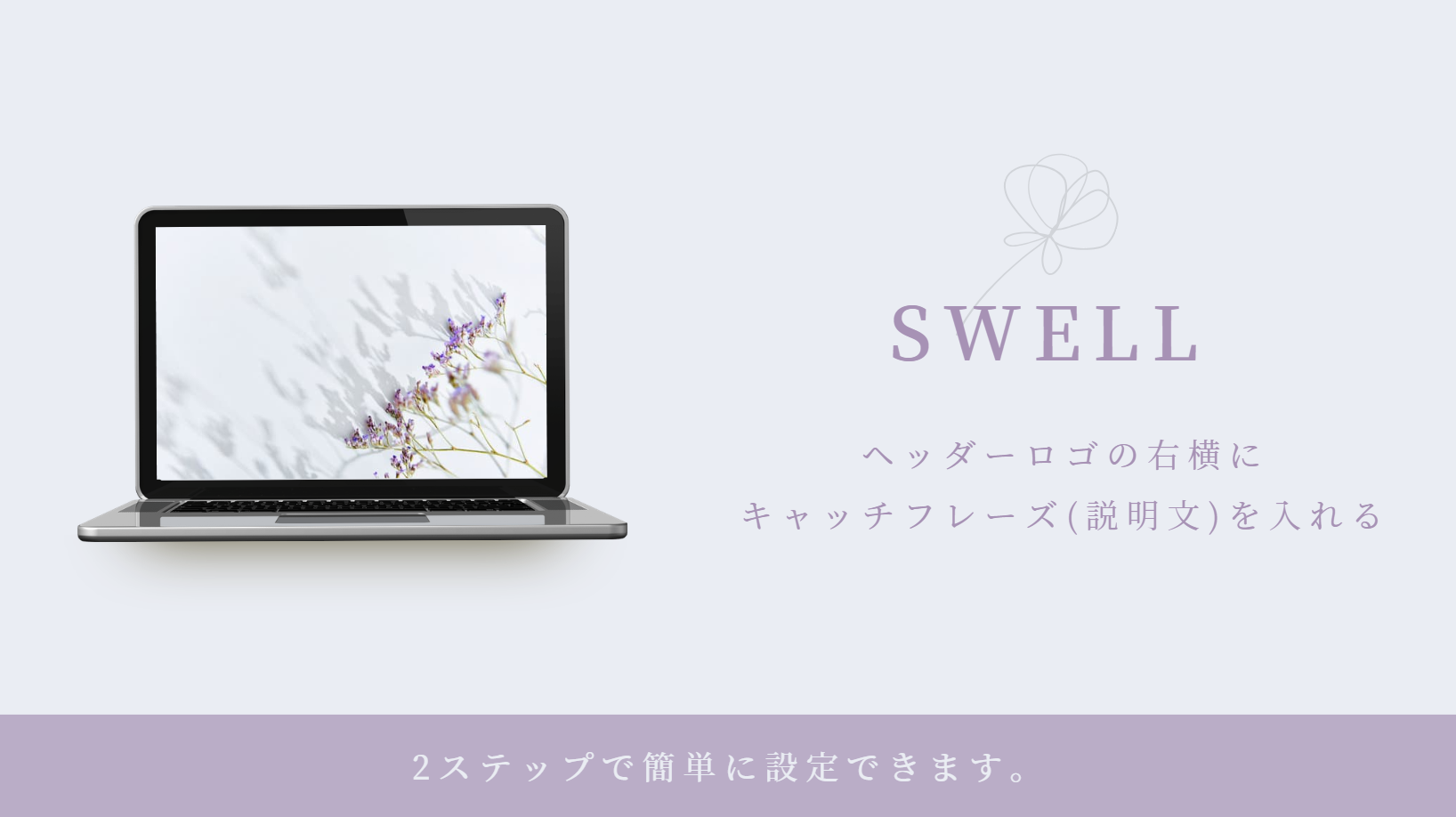
【SWELL】ヘッダーロゴの右横にキャッチフレーズ(説明文)を入れる方法

当ページのリンクには広告が含まれています。
【SWELL】ヘッダーロゴの右横にキャッチフレーズ(説明文)を入れる方法

ブログのヘッダー部分にキャッチフレーズや説明文を表示すると、訪問者にサイトの特徴やコンセプトをわかりやすく伝えられます。

このようなイメージ

ヘッダーロゴのキャッチフレーズ

この記事では、SWELLテーマでヘッダーロゴの右横にキャッチフレーズ(説明文)を表示する具体的な手順をわかりやすく解説します。

初心者の方でも簡単に設定できる方法なので、ぜひ参考にしてみてください!

\アドセンス以外の広告を解説/ 
目次

【SWELL】ヘッダーロゴの右横にキャッチフレーズ(説明文)を入れる方法

キャッチフレーズを入れる手順は、2ステップです。

  • キャッチフレーズを入力する
  • キャッチフレーズを設定する
ユミ

それぞれの手順について、見ていきましょう。

キャッチフレーズを入力する

「外観」→「カスタマイズ」
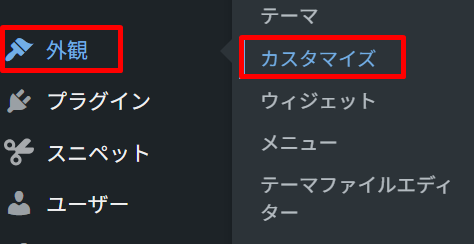
キャッチフレーズを入力する手順1

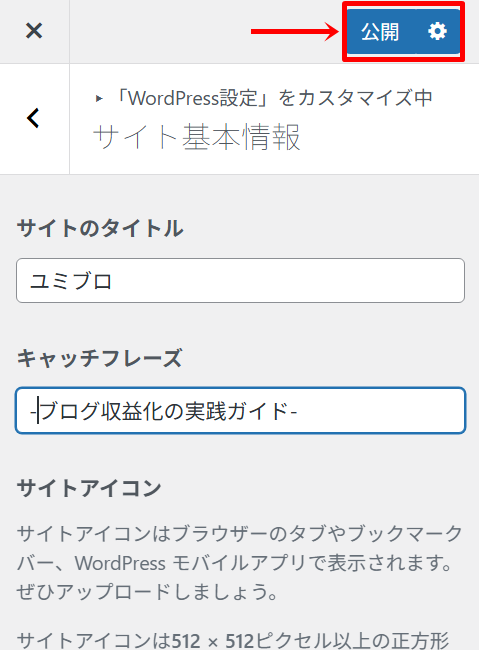
「WordPress設定」→「サイト基本情報」→キャッチフレーズを入力します。
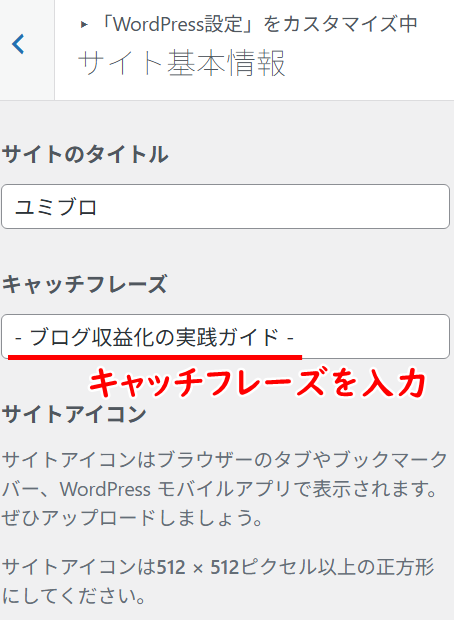
キャッチフレーズを入力する手順2

「公開」ボタンから、設定内容を保存しておきましょう。

キャッチフレーズを入力する手順3

この時点では、まだサイト上に設定されません。以下の手順で、公開設定する必要があります。

キャッチフレーズを設定する

次に、このキャッチフレーズを表示するよう設定します。

「外観」→「カスタマイズ」→「ヘッダー」から、下のほうにスクロールしていきます。

「キャッチフレーズの表示位置」を指定して、「公開」。
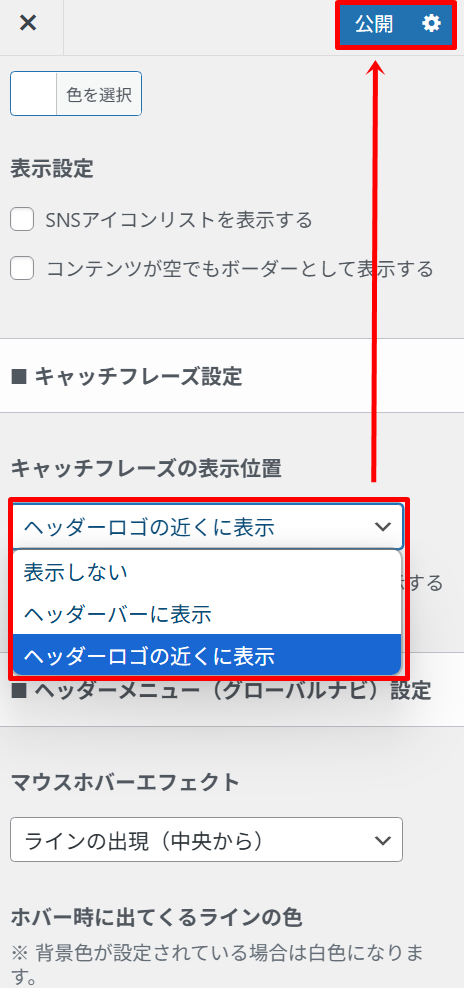
キャッチフレーズを設定する手順1
  • ヘッダーバーに表示:サイトの上部のバーに表示されます
  • ヘッダーロゴの近くに表示:ロゴの右側に表示されます

ロゴの右側表示

ヘッダーロゴの横に表示

あとがき

SWELLでは自由度が高い分、どこで設定すればいいのか迷うこともありますが、今回ご紹介したように、キャッチフレーズの表示も2ステップで簡単に設定できます。

サイトの第一印象は、ほんの数秒で決まるとも言われています。

ロゴの横にキャッチフレーズを入れることで、訪問者に「どんなブログなのか」が一目で伝わり、読み進めてもらえるきっかけにもなるでしょう。
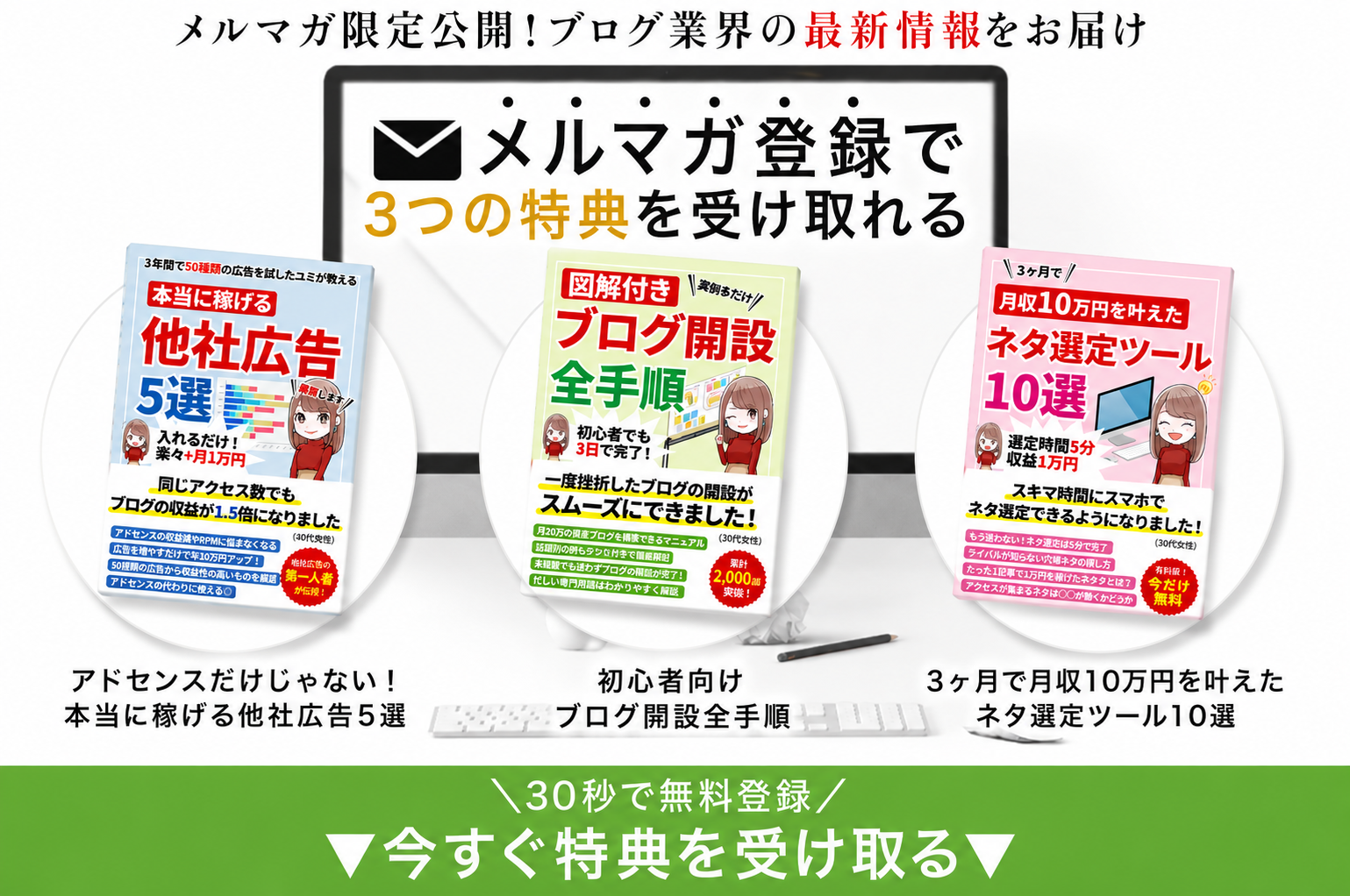
また、本サイトの公式メールマガジンでは、ブログ運営に役立つ最新情報をお届けしております。

ご登録いただいた方には、以下の3つの特典をプレゼント中!

他社広告
プレゼント①
プレゼント②
プレゼント③
  • 本当に稼げる他社広告5選
  • 月収100万円を叶えたネタ選定ツール10選
  • ブログの開設手順を学べる全手順

今だけ無料ですので、もしご興味がございましたら、以下のフォームからお名前とメールアドレスを入力し、お受け取りください。

↓↓↓


※GmailやYahooメールをおすすめいたします。Hotmail、iCloudメールでは受信できないことがあります。

よかったらシェアしてね!

この記事を書いた人

兵庫在住の1987年生まれ。
2018年にブログを始め、独立。その後コンサルティングやコミュニティ事業なども展開。これまでの累計売上は1億円を突破。

37歳でサイドFIREを達成。

現在は、Googleアドセンスや独自の他社広告戦略、FIREについて発信しています。ブログの最新情報は、無料のメールマガジンにて配信中。

コメント

コメントする

CAPTCHA


目次