

今回は、WordPressテーマ「SWELL」を使っている方向けに、ファビコン(サイトアイコン)の設定手順をわかりやすく解説します。
ファビコンは、ブラウザのタブやブックマークに表示される小さなアイコンで、サイトの印象に影響する大切なポイントです。
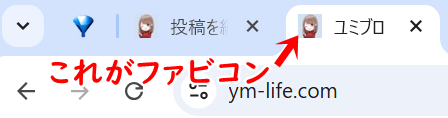
この記事を読めば、初心者の方でも迷わずにSWELLでファビコンを設定できるようになります。
-150x150.png) ユミ
ユミ設定がまだの方はぜひこの機会に挑戦してみてくださいね!

目次
SWELLでファビコン(サイトアイコン)の設定手順を解説
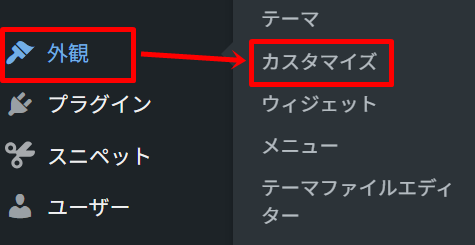
ダッシュボード「外観」→「カスタマイズ」
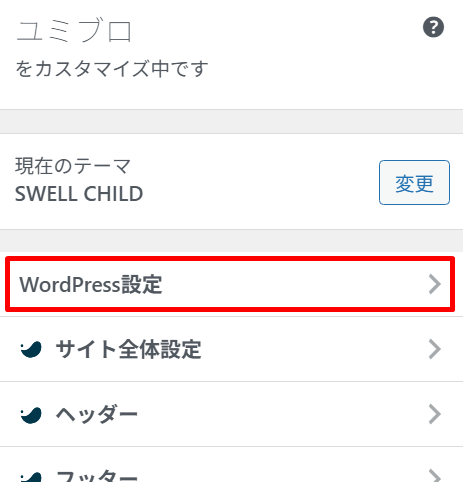
「WordPress設定」
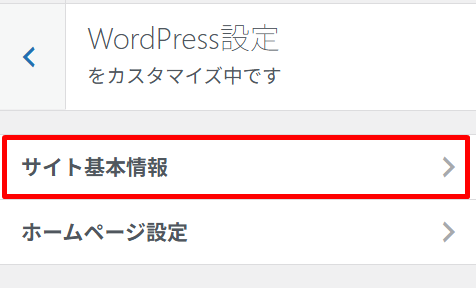
「サイト基本情報」
「サイトアイコンを選択」から、ファビコンに設定したい画像を選択します。
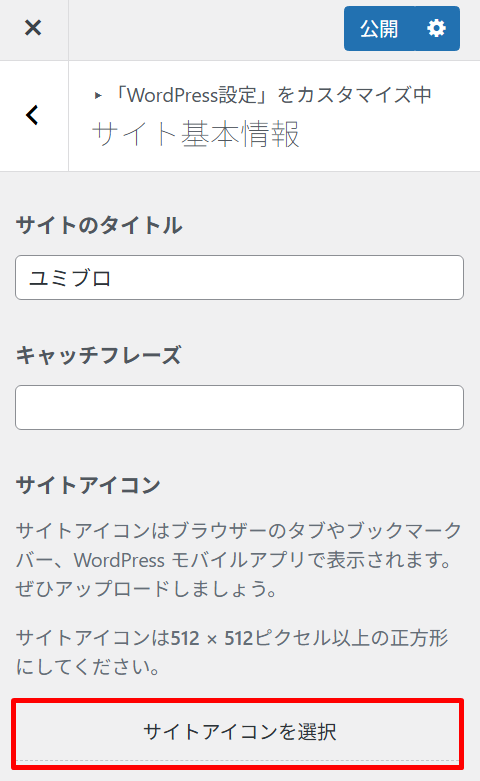
サイズは、512px × 512px以上の正方形にすると、綺麗に表示できます。
最後に、忘れず「公開」ボタンを押して、設定を反映させましょう。
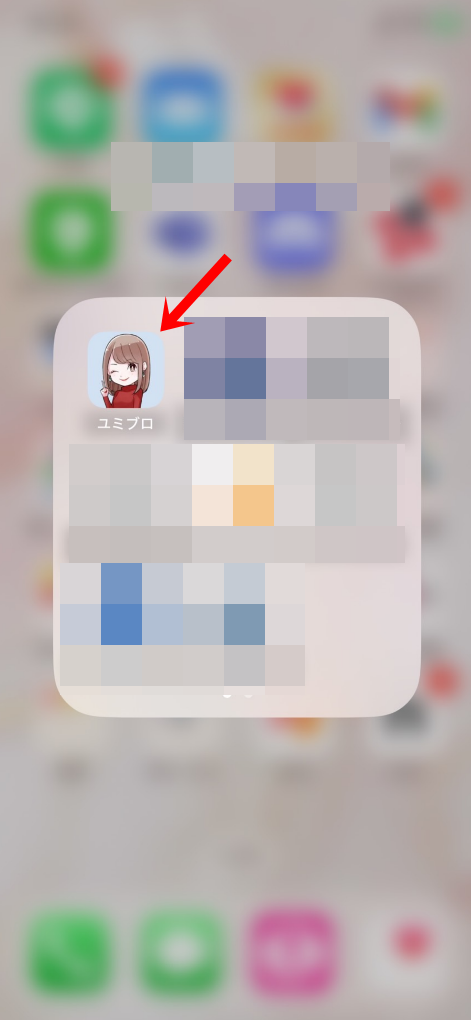
ファビコンを設定すると、PCでタブを開いた時だけでなく、スマホでサイトをブックマークした際にもイメージ画像として表示されます。
あとがき
ファビコンの設定は一見地味に思えるかもしれませんが、サイト全体の印象やブランディングに大きく影響する、とても重要なポイントです。
SWELLは操作性が高く、初心者の方でも簡単にカスタマイズできるテーマなので、今回のような設定もスムーズに行えたのではないでしょうか。
「自分のサイトらしさ」を表現する第一歩として、ファビコン設定から整えていきましょう。
-150x150.png)






コメント