
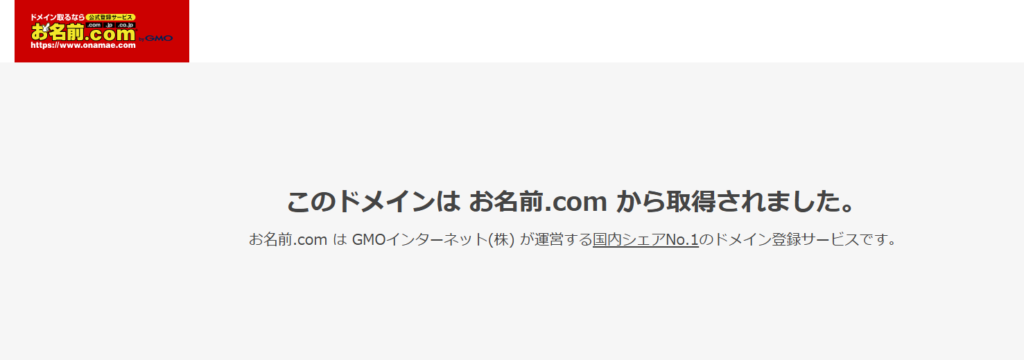
お名前.comでドメイン取得をし、WordPressをインストールしたものの、アクセスするとこのように表示されてお困りではありませんか?
 ユミ
ユミ知っとるわ…!
というツッコミはさておき、ここから先に進めない場合の対処法です。
すっきり解決できるよう説明していきますので、最後までご覧ください。

「このドメインはお名前.comから取得されました。」が出る原因と解決策
このエラーが表示されたのは、WordPressをインストールした直後です。
これはエックスサーバーの画面
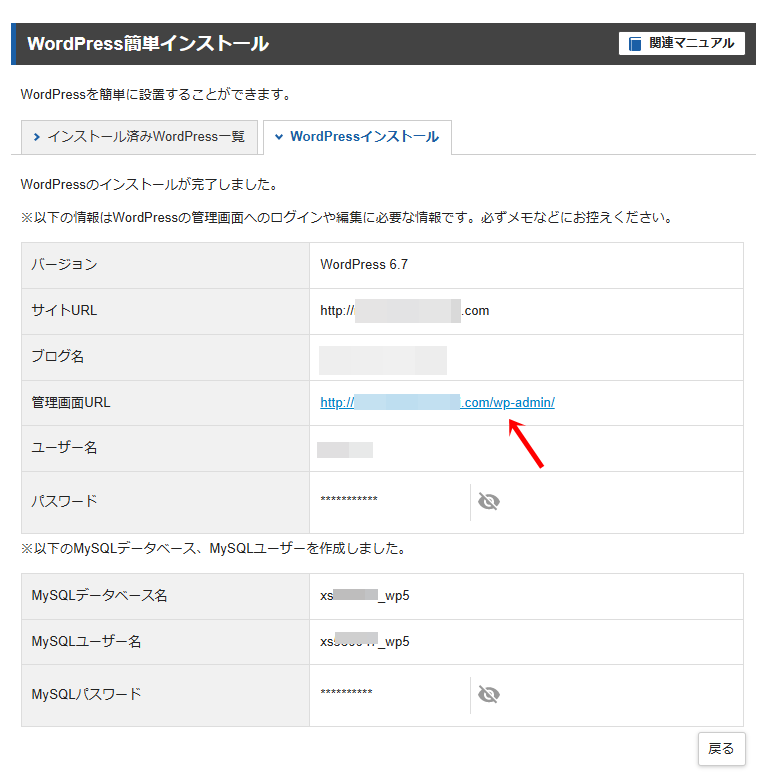
「管理画面URL」をクリックしたら、エラーメッセージが表示されました。
URLをクリックしているので、スペルの打ち間違いではありません。
この場合、考えられる要因は2つ。
- ドメインを設定した直後
- ネームサーバーが変更できていない
一つずつ、対応を確認していきましょう。
ドメインを設定した直後
サーバー側にドメインを設定した直後の場合、このようなメッセージが表示されてしまいます。
その場合、時間を置いて再度アクセスすれば、管理画面に入れるようになります。
-150x150.png) ユミ
ユミ私の場合は20分程度置いたら、無事入ることができました!
最大24時間かかることがありますので、気長に待ってみましょう。
ネームサーバーが変更できていない
お名前.comでドメインを取得した場合、ネームサーバーの変更が必要になります。
ネームサーバー変更の手順は以下の通りです。
お名前.comにログインします。
「ドメイン」→「ドメイン機能一覧」へ。
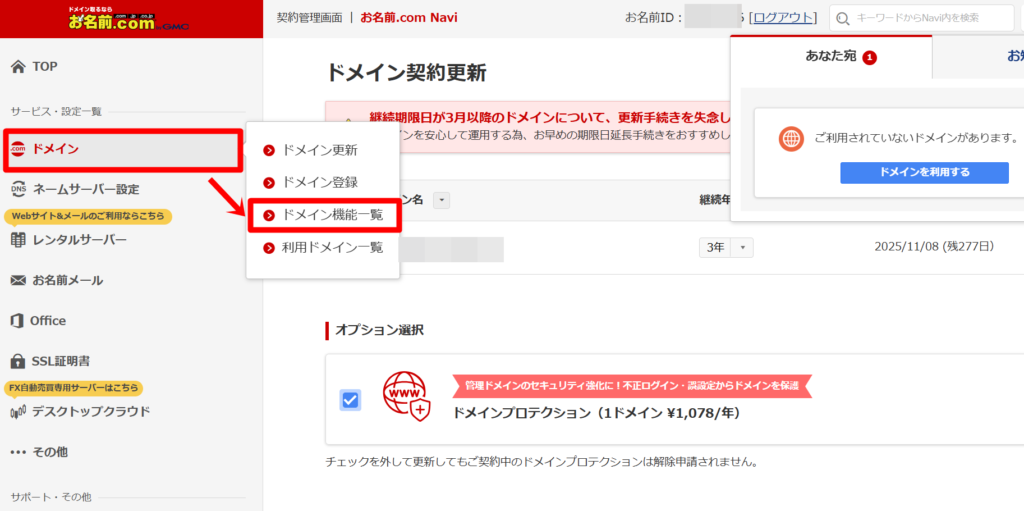
「ネームサーバーの変更」をクリックします。
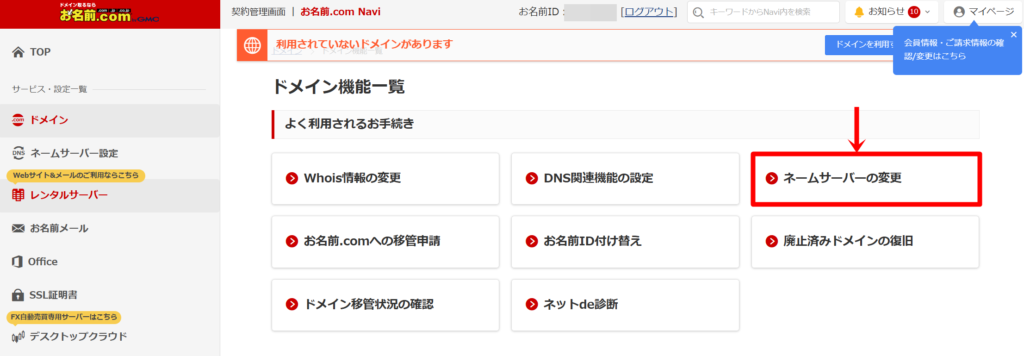
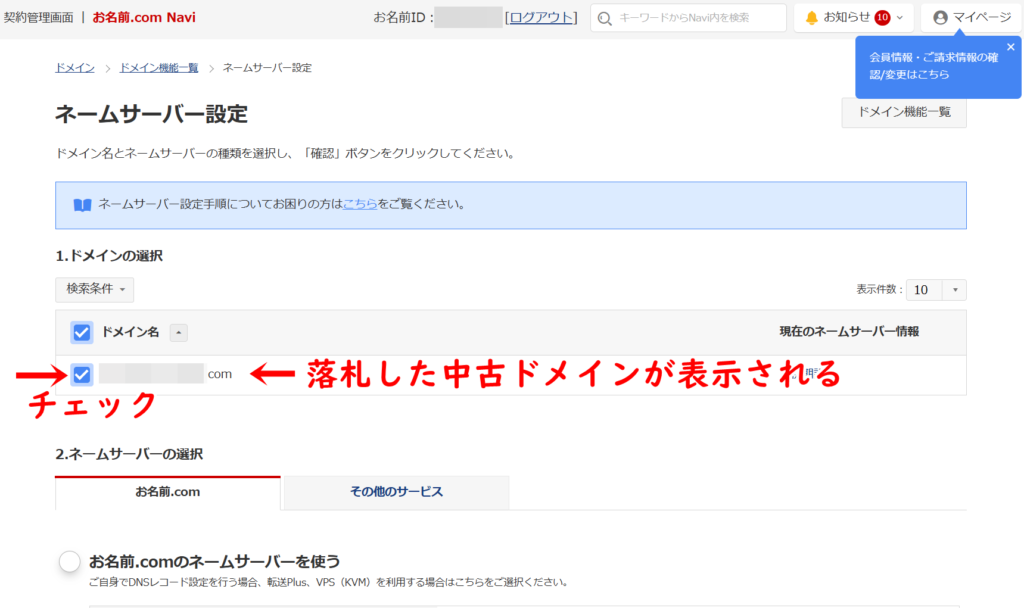
落札した中古ドメインが表示されるので、チェックを入れる。(落札してから数時間後に反映されるので、まだの場合は少し時間を置いて試してみましょう)
「その他のサービス」タブを選択し(①)、「そのほかのネームサーバーを使う」にチェック(②)を入れ、ネームサーバー1~3を入力します。
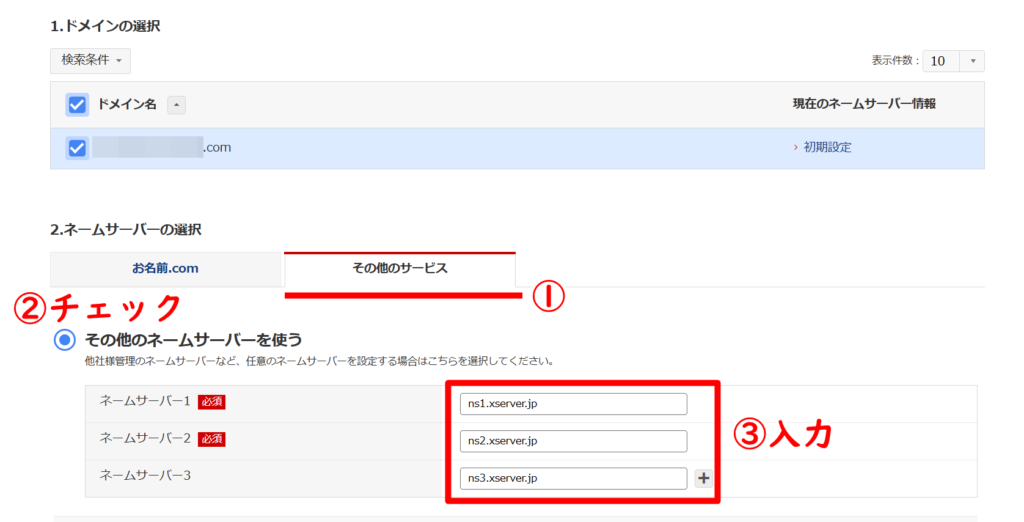
主なネームサーバーは下記のとおりになるので、あなたが使用しているサーバーに合わせて変更していきましょう。
xサーバーの場合
ns1.xserver.jp
ns2.xserver.jp
ns3.xserver.jp
wpX speedの場合
ns1.wpx.ne.jp
ns2.wpx.ne.jp
ns3.wpx.ne.jp
-150x150.png)
一番下までスクロールし、「確認」をクリック。
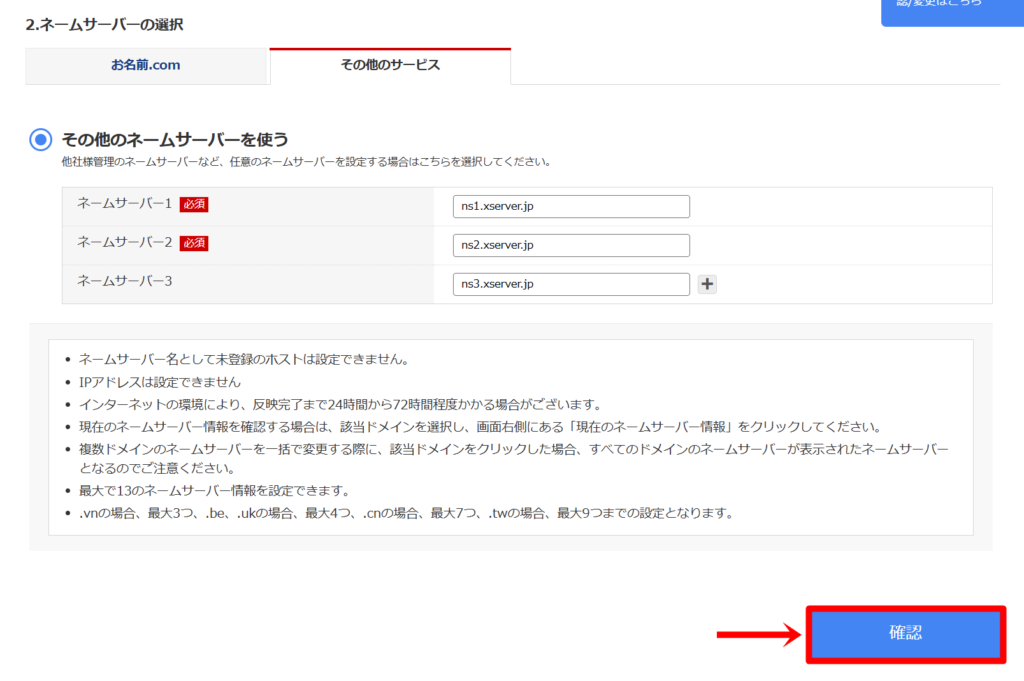
確認画面が出るので、入力内容に誤りがないことを確認し「OK」をクリックします。
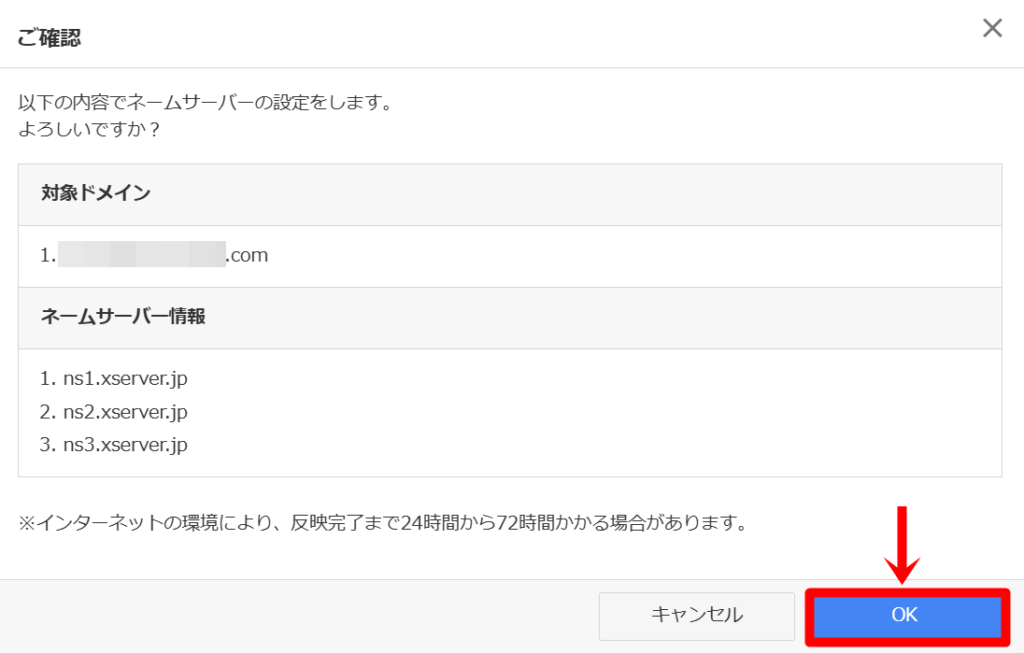
これで、ネームサーバーの変更は完了です!
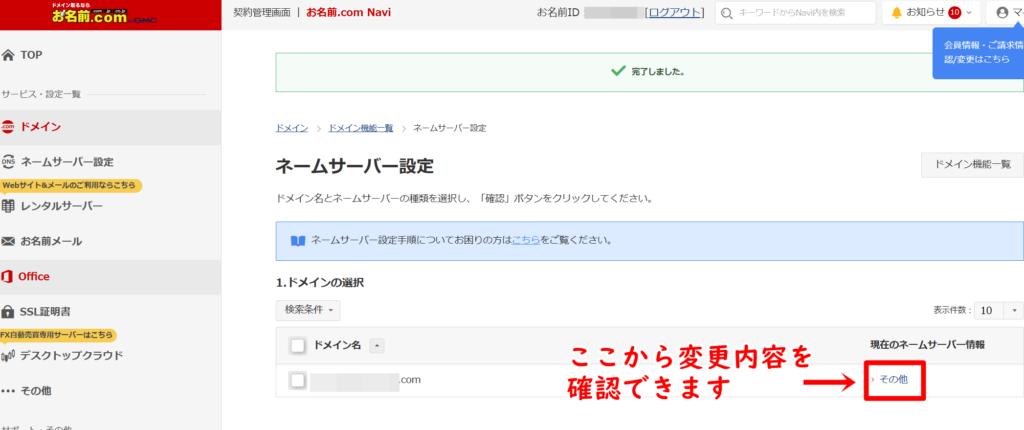
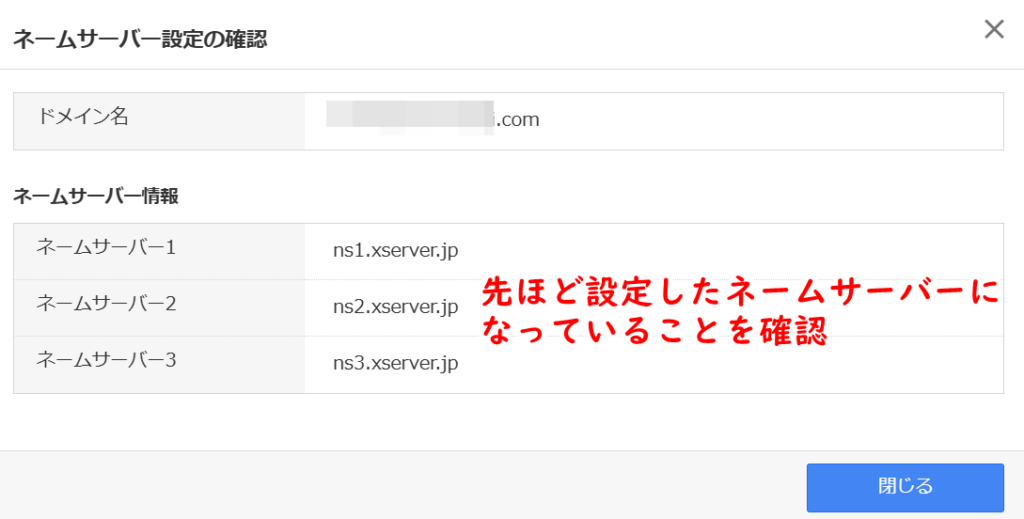
トップページに戻るので、ドメイン名の横の「その他」から変更内容の確認ができます。(間違いなくネームサーバーが変わっていればOK)
あとがき
無事、WordPressの管理画面には入れましたでしょうか?
WordPressに入れたら、次はブログの初期設定やテーマの選択に進んでいきましょう!
こちらの記事を参考に








コメント