
「XMindのロジックツリーを他の人に共有したい」
「データを送付するのではなく、ソフトを入れていない人にも見れるようにURLリンクを作りたい」
本記事は、そんなニーズにお答えする記事です。
思いのほか簡単にできたので、備忘のために残しておきます。

目次
【XMind】マインドマップの共有方法!URLリンクを作るには?
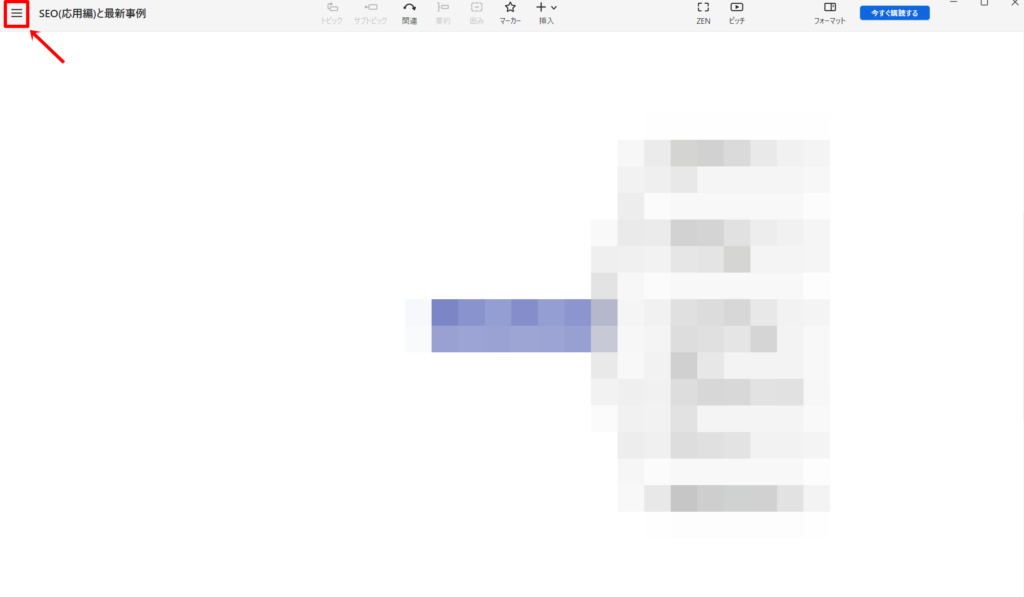
XMind左上の3本線をクリックします。
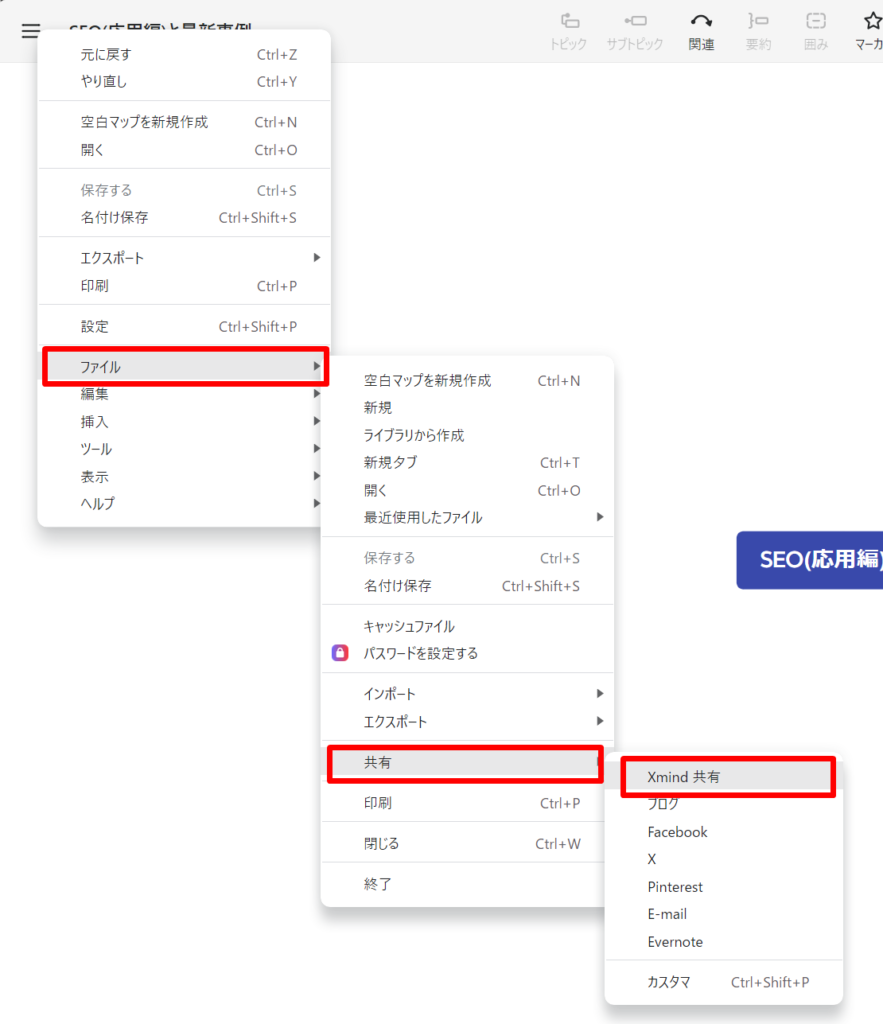
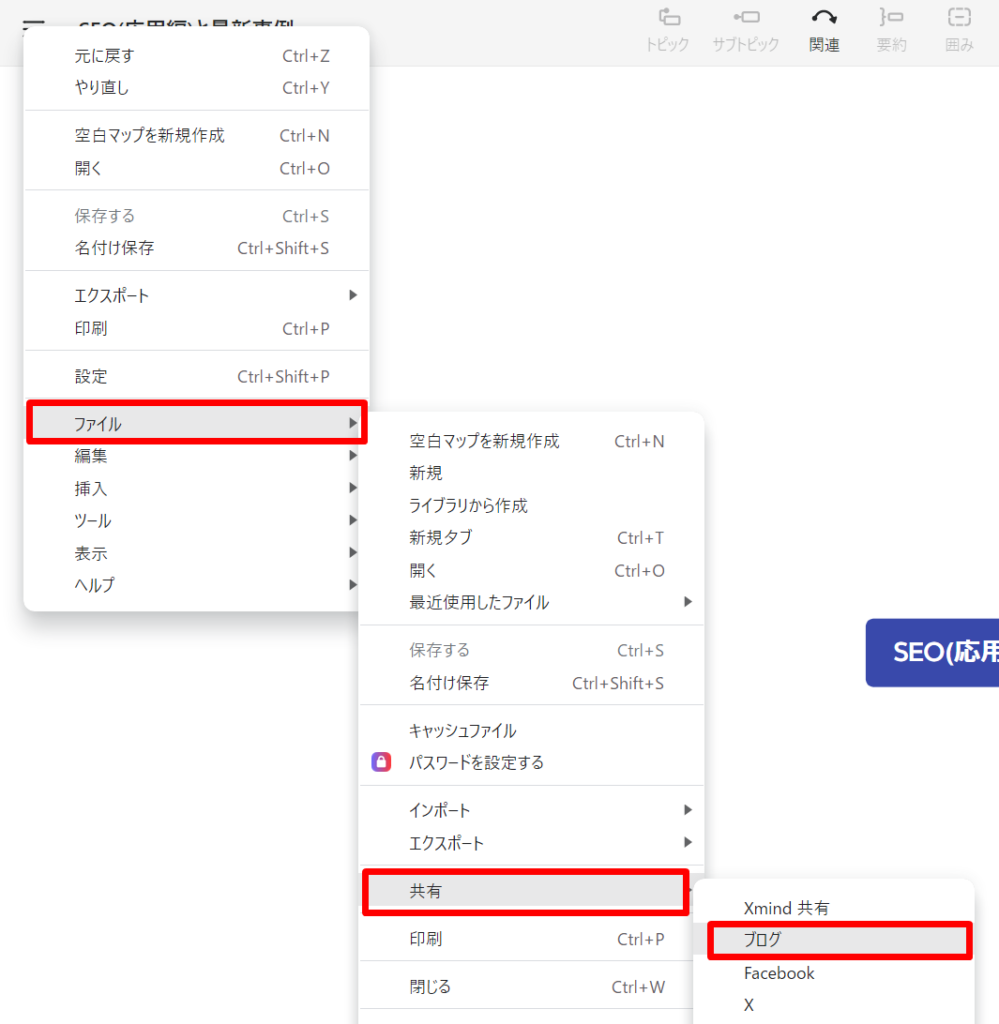
「ファイル」→「共有」→「Xmind共有」をクリックします。
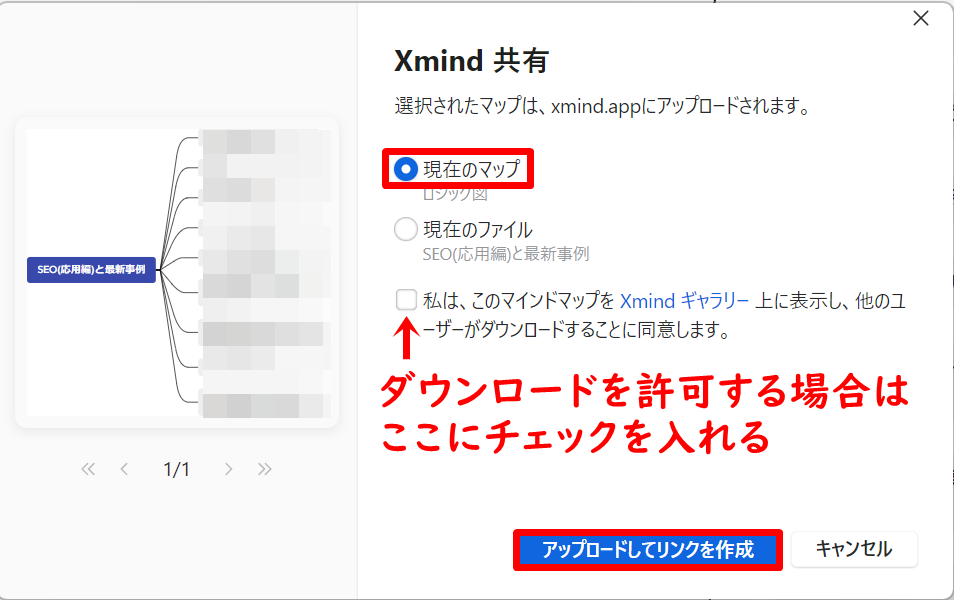
「現在のマップ」を選択し、「アップロードしてリンクを作成」をクリックします。
-150x150.png) ユミ
ユミ閲覧のみ許可したい場合は、ダウンロードの同意ボックスはチェックしないようにしよう。
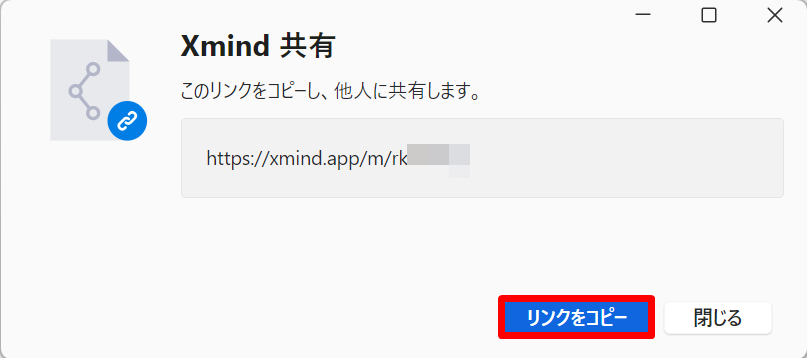
そうすると共有リンクが作成されるので、リンクをコピーして共有したい人に送りましょう。
【番外編】XMindをブログ記事に貼り付ける方法
ブログを運営している方で、XMindをブログに貼り付けたいと考えていませんか?
実は、WordPressのブログ記事に貼り付けることも可能なのです。
やり方は、先ほどと同じ流れで「ファイル」→「共有」→「ブログ」へ。
ブログ埋め込み用のコードが発行されるので、これを記事投稿ページに貼り付けていきます。
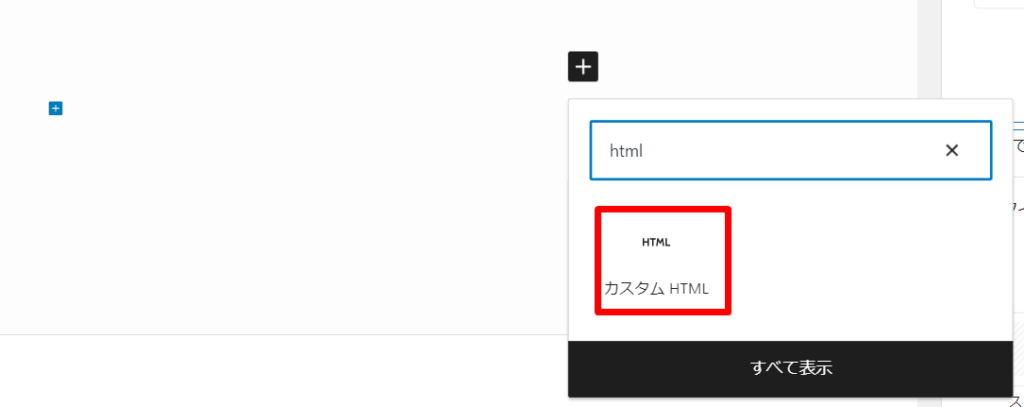
ブロックエディタ「+」ボタンから「カスタムHTML」を選択します。
以下にコードを貼り付ければ、XMindが表示されます。
 ユミ
ユミ「プレビュー」を押せば、表示イメージを確認できるよ。









コメント