
2023年11月から、プラグイン「Bulk Datetime Change」がインストールできない事例が発生しています。
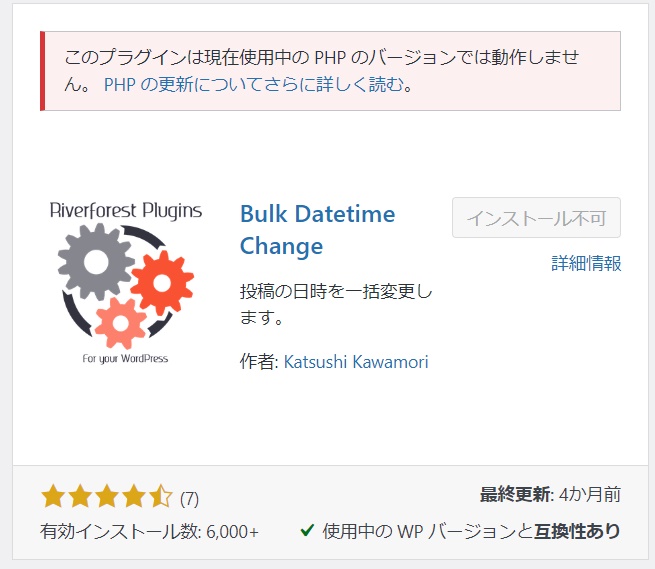
開発者によると、PHPのバージョン違いが要因のようです。
私のプラグイン55個をPHP 8.0 必須としましたが「プラグインが更新できないので必須バージョンを下げてくれ」との要望が各所から寄せられています。プラグインを更新したい場合 zip ファイルでダウンロードし、readme.txt 内の”PHP: 8.0"をご希望のバージョンに書き換えてインストールしてください。
— Katsushi Kawamori (@dodesyo312) November 8, 2023
そこで本記事では、PHPのバージョンを合わせ、インストールするまでの手順を解説します。
-150x150.png) ユミ
ユミ初心者向けに図解付きで解説するので、安心してついてきてくださいね!

Bulk Datetime Changeがインストールできない原因はPHPバージョンの違い
このプラグインがインストールできない理由は、
- プラグインを使用するWordPress側のバージョン
- プラグイン側のバージョン
この2つが異なるためです。
つまり、両者のPHPバージョンを合わせれば、問題なくインストールできるようになります。
Bulk Datetime Changeをインストールする手順
バージョンを合わせる方法は、2つあります。
- WordPress側をバージョンアップする
- プラグインのバージョンを変更する
ここでは、開発者の説明通り、プラグイン側のバージョンを変更する形でいきましょう。
手順は3ステップです。
ステップ1:WordPressのバージョンを確認する
まず、WordPress側のバージョンを確認します。
ダッシュボード画面「ツール」→「サイトヘルス」→「情報タブ」内の「サーバー」
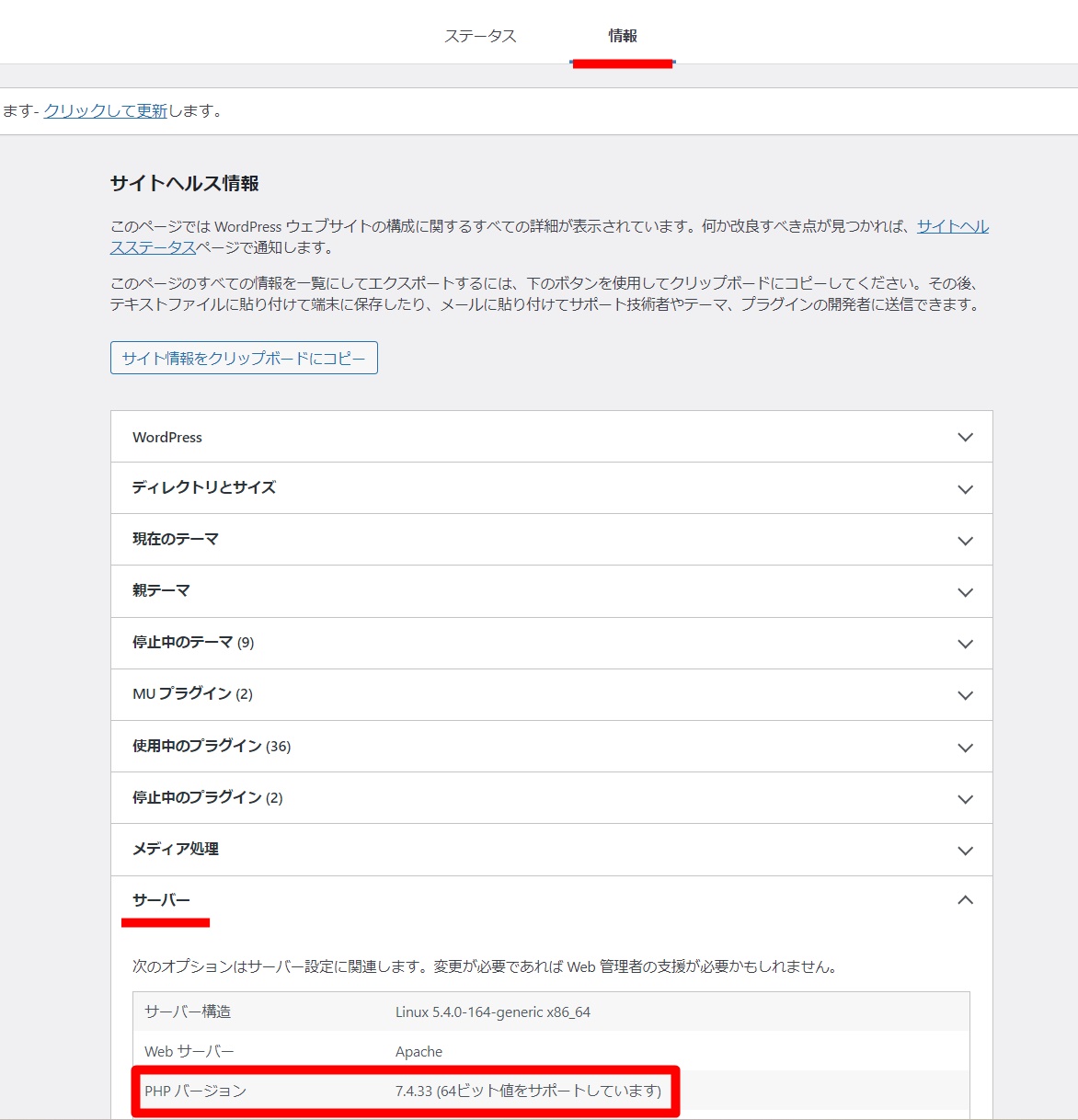
確認したら、これをどこかにメモしておきましょう。
ステップ2:プラグインをダウンロードし、バージョンを書き換える
次に、ウェブ上からプラグインをダウンロードしていきます。
⇒Bulk Datetime Changeをダウンロードする
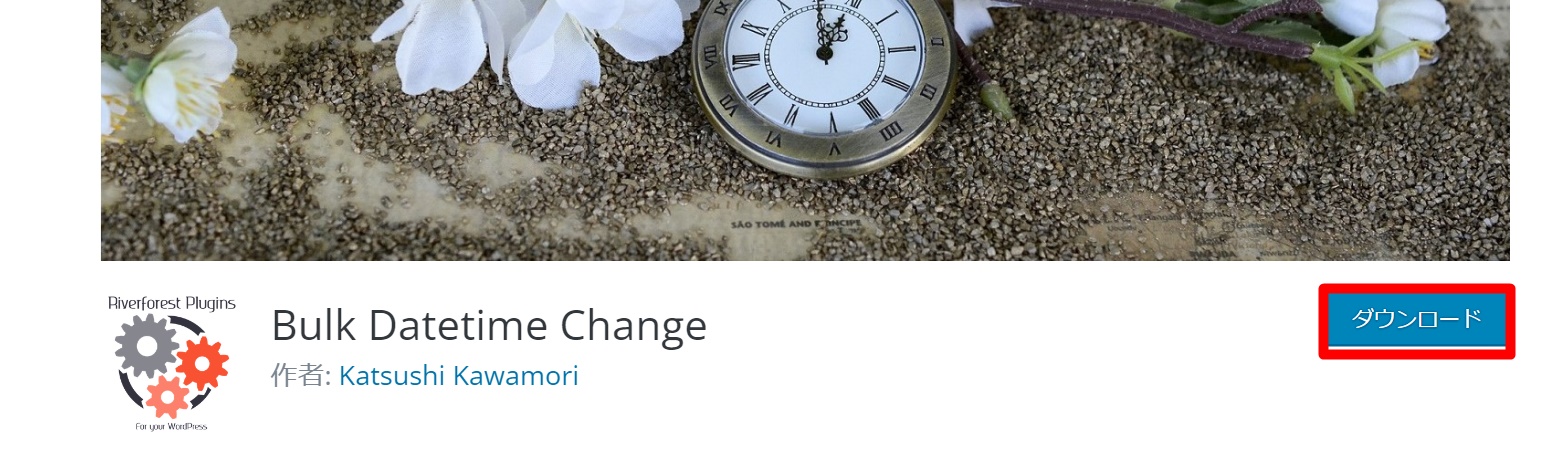
ダウンロードしたファイルの中で、「readme」というファイルを探し、開きます。
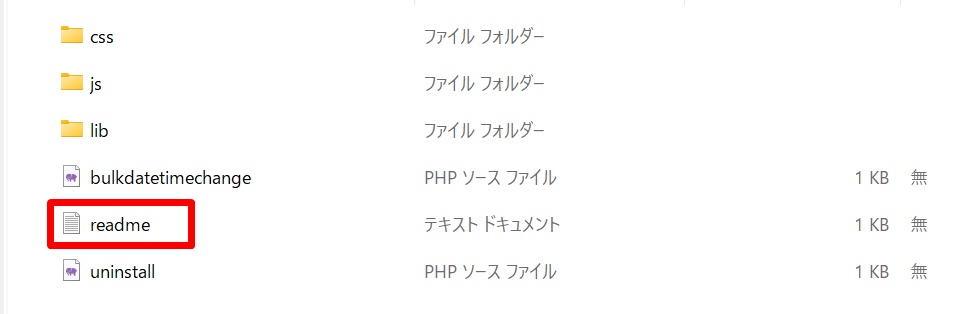
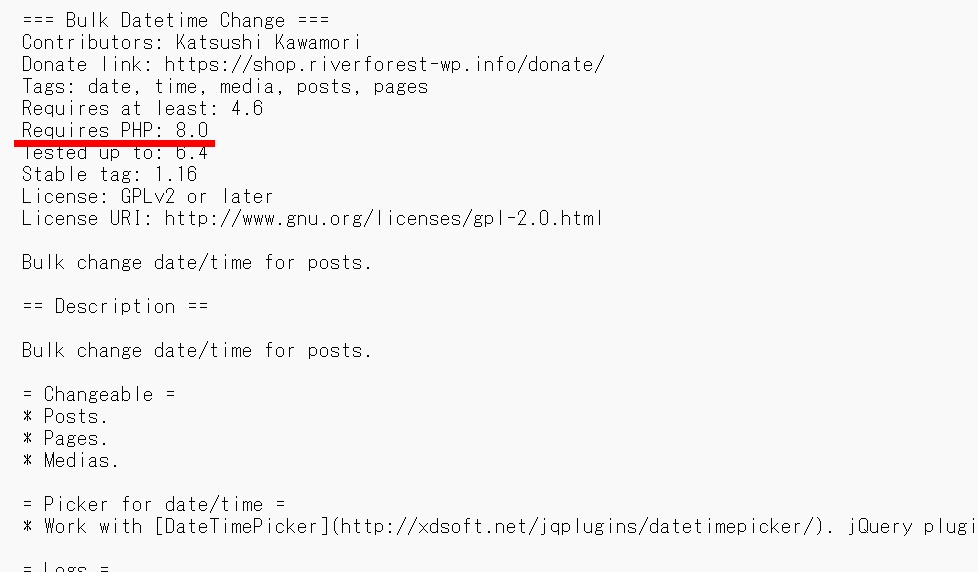
「Reauires PHP:8.0」という箇所を、先ほど調べたWordPressのPHPバージョンに書き換えます。
▼▼▼
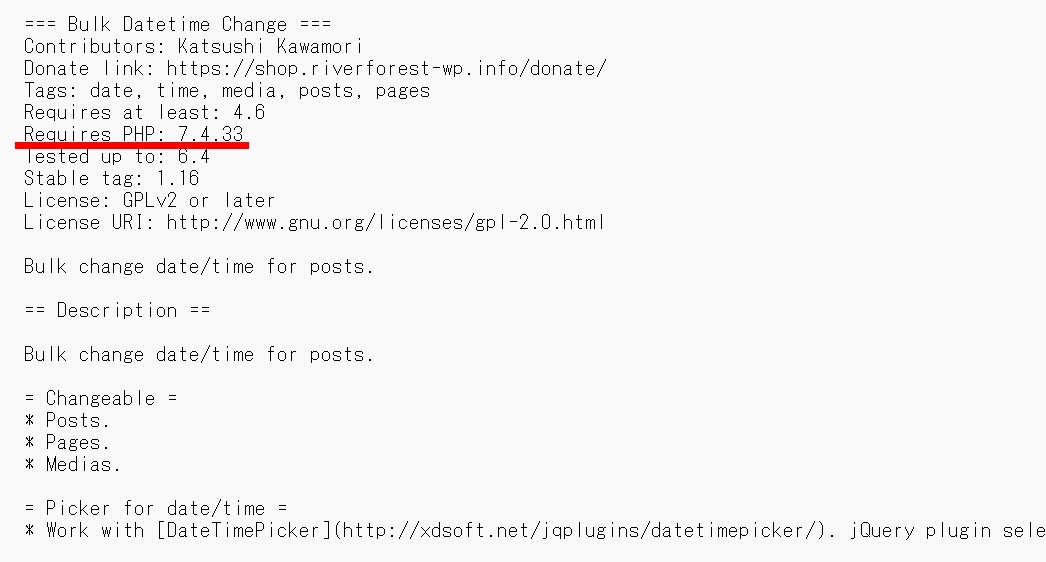
書き換えたら、忘れずにファイルを保存しておきましょう。
ステップ3:プラグインをインストールする
問題なくPHPのバージョンが同じになれば、以下の手順通りにプラグインをインストールできるようになるはずです。
Zipファイルからプラグインを入れる方法は、以下の記事をご覧ください。

あとがき
今回は、Bulk Datetime Changeがインストールできない場合の対処法について、ご紹介しました。
Bulk Datetime Changeの詳しい使い方については、以下の記事をご覧ください。

-150x150.png) ユミ
ユミ追加でアドオンを購入すれば、自動的に更新してくれる機能もあるので、非常に便利ですよ。







コメント