

新しくなったGoogleアナリティクス「GA4」。
これを利用すれば、訪問者の年齢層や性別の比率を調べることができます。
ここでは、GA4を使ったユーザー属性の確認方法をご紹介します。
本記事は、GA4の登録がお済みの方向けの記事です。ご登録がまだの方は、以下を参考に登録手続きを行いましょう。


サイトのユーザー属性を知るメリット

サイトのユーザー属性を知ることで、享受できるメリットは大きく2つです。
訪問者に合った記事を提供できる
サイトのユーザー属性を知っていれば、訪問者に合わせた記事を作成することが可能になります。
例えば、20代女性が多いサイトと40代男性が多いサイトでは、興味・関心事は全く異なることは想像に難くないでしょう。
そのサイトに多い属性に合ったコンテンツを提供することで、記事が閲覧される確率を上げることが可能です。
訪問者に合った広告を配信できる
国内のアドネットワーク会社では、サイトのユーザー属性に合わせて広告の配信設定をすることが非常に多いです。
大抵の場合、広告掲載後、一定期間のテスト期間を経て、反応の良い(商品が売れやすい)広告案件を特定。
その後、効果の高い広告をメインに配信されるように調整されます。
しかし、広告導入時にサイトの訪問者属性がわかっていれば、初めから相性の良い案件をピックアップして配信してもらうことが可能になります。
また、広告会社によっては
- 女性案件が強い
- 男性案件の取扱いが多い
と、強みが分かれている場合もあり、例えば男性ユーザーが多いサイトに女性案件の強い会社を導入してしまうと、思うような成果(収益)が上がらなくなるデメリットも。
そのため、広告収入をメインにマネタイズをされている場合は、できるだけ早い段階でユーザー属性を確認するようにしていきましょう!
新アナリティクス「GA4」でのユーザー属性(年齢層や性別)の調べ方
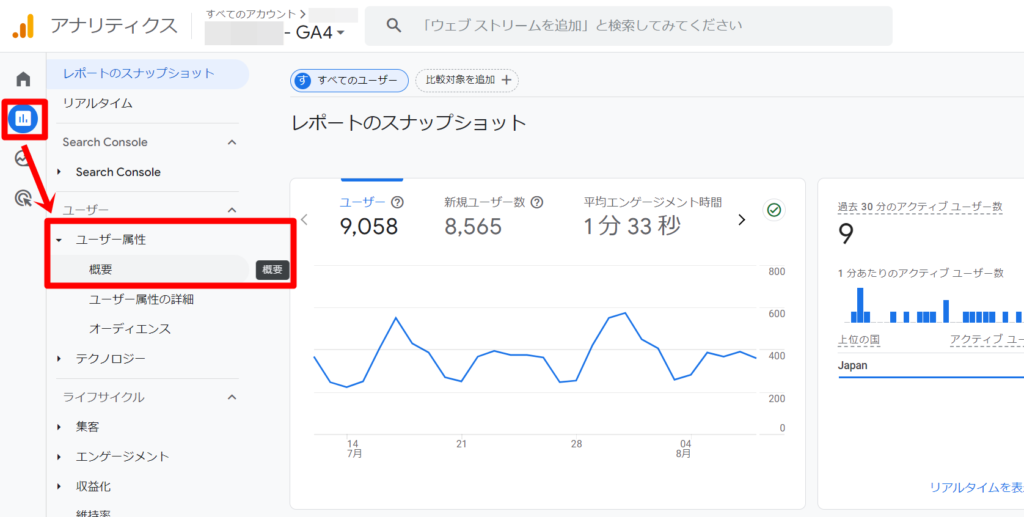
Googleアナリティクスにログインし、「レポート」→「ユーザー属性」内の「概要」をクリックします。
「性別」「ユーザー(年齢)」という項目で、確認することができます。
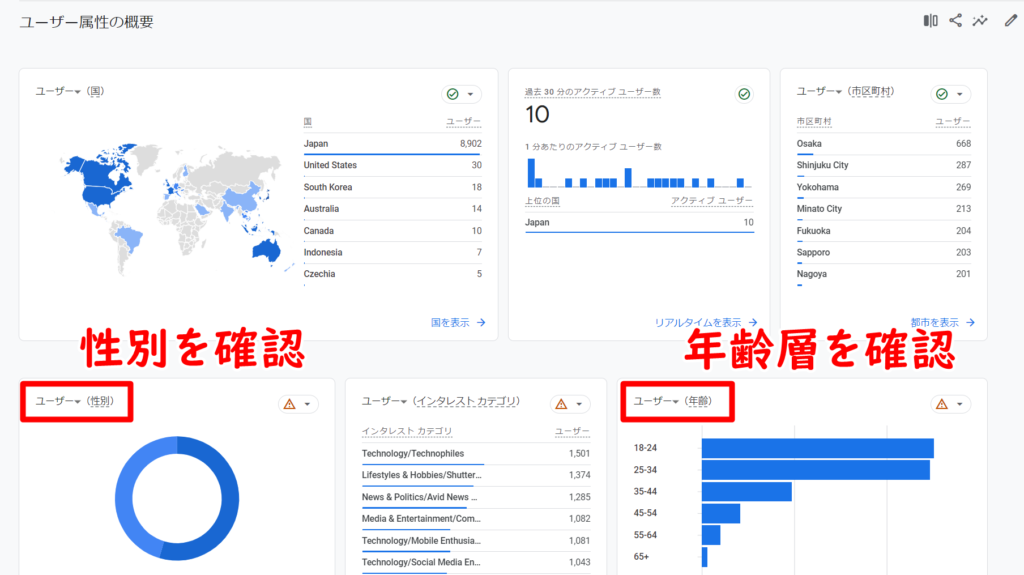
もし表示されない場合は、こちらの設定を行ってみてください。

その他(デバイスやブラウザ)の確認方法
その他にも、「アクセス元のデバイス」「ユーザーの利用ブラウザ」を調べる方法をご紹介します。
この2つはデフォルトで表示されていないものですので、新しく表示させる必要があります。
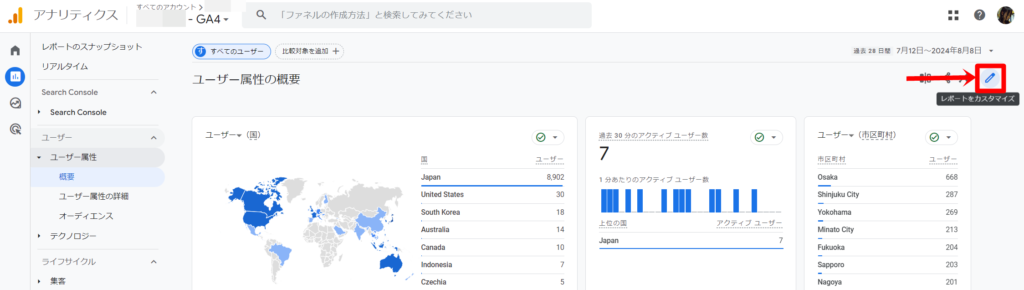
「ユーザー属性」内の「概要」を選択。
「レポートをカスタマイズ」をクリックします。
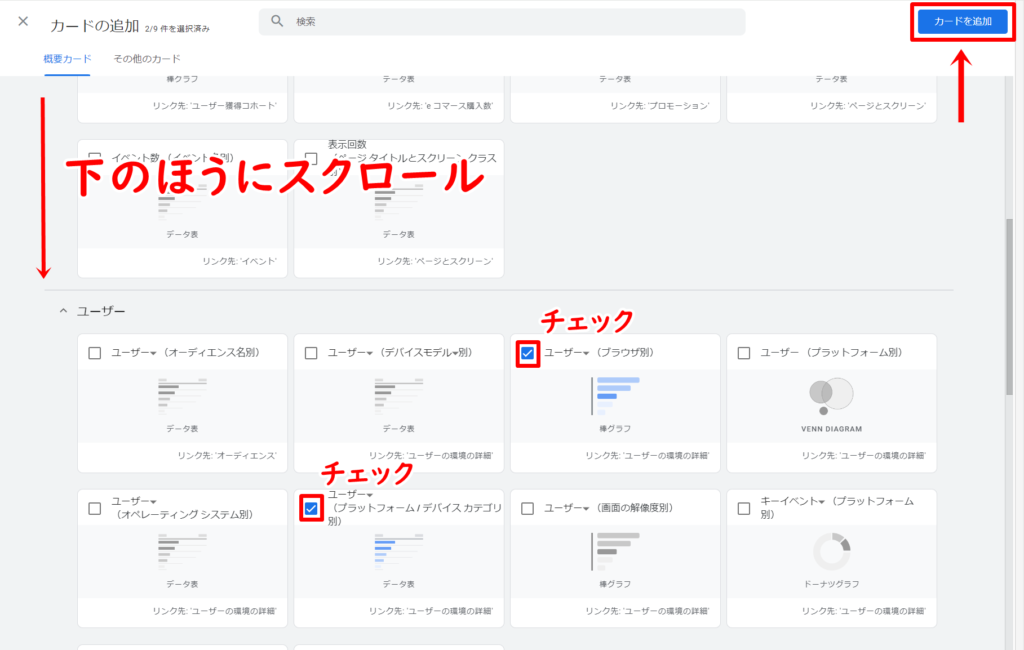
「+カードの追加」をクリックします。
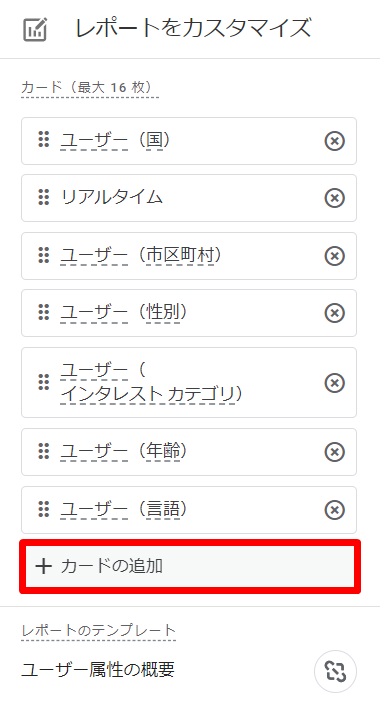
下のほうにスクロールし、「ユーザ」内にある、
- ユーザー(ブラウザ別)
- ユーザー(プラットフォーム/デバイス カテゴリ別)
にチェックを入れ、「カードを追加」をクリックします。
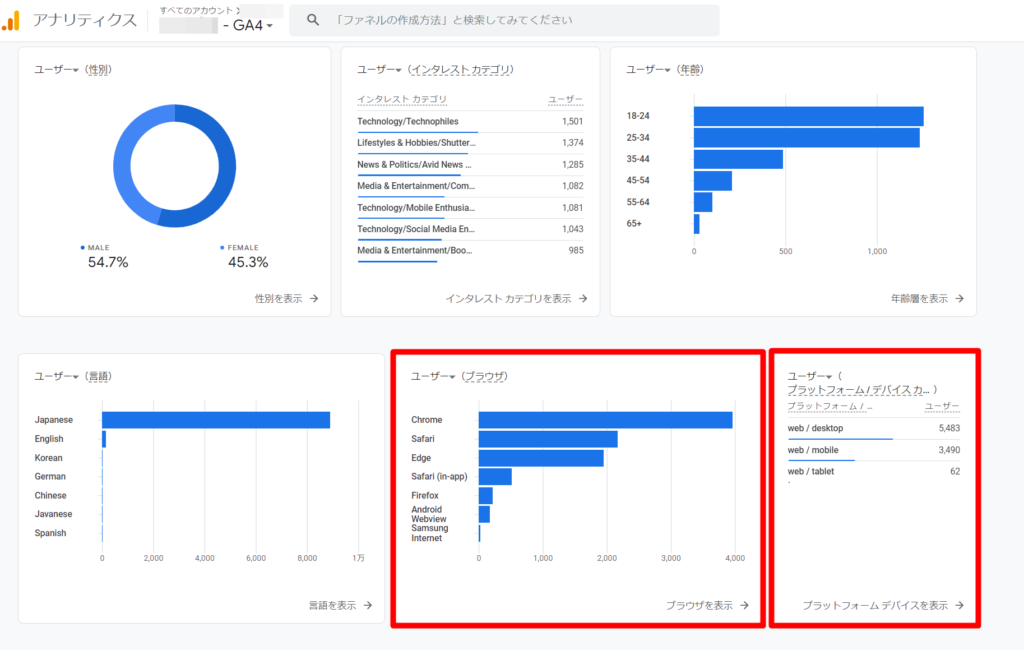
すると、下のほうに新しいカードが追加され、数値の確認ができるようになります!
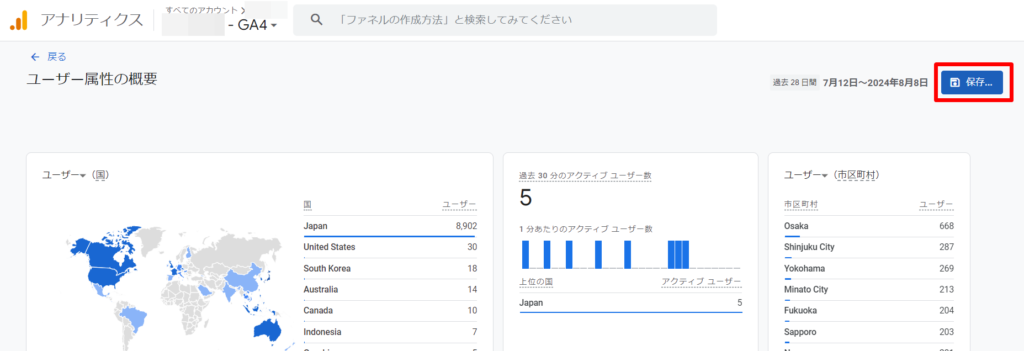
今後もこのカードを確認したい場合は、「保存」を押していきましょう。

-150x150.png)








コメント