オンラインで使える画像編集ツール「Canva」。
無料素材の写真を使えるのが大きなメリットなのですが、編集ページ左側に「写真」ボタンが出てこないことに困っていませんか?
試行錯誤したところ簡単に表示できたので、備忘までにやり方をご紹介します。
-150x150.png) ユミ
ユミボタン2つで表示できますよ。

目次
【Canva】左側に写真ボタンが出てこない現象
本来、「写真」の設定ができていたら、画面の左側右下に「写真」というボタンが表示されます。
デフォルトで表示されているケースも多いのですが、出てこないこともあります。
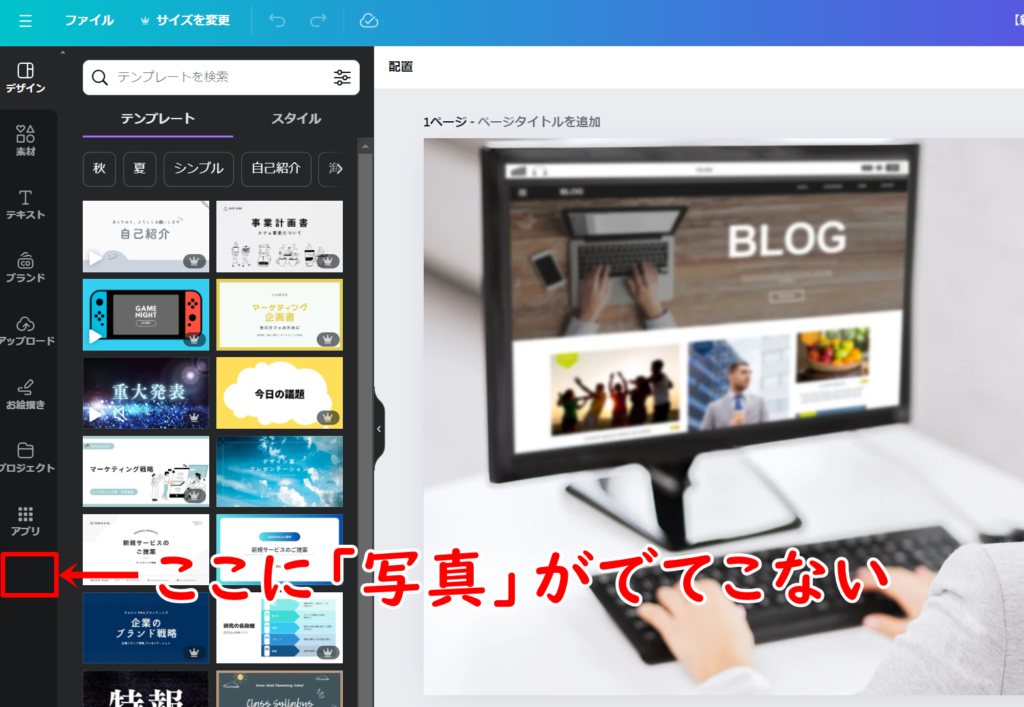
この場合、自分で設定すると表示されます。(有料プラン・無料プラン関わらず使用可能です◎)
Canvaで新しいタブ「写真」を表示させる方法
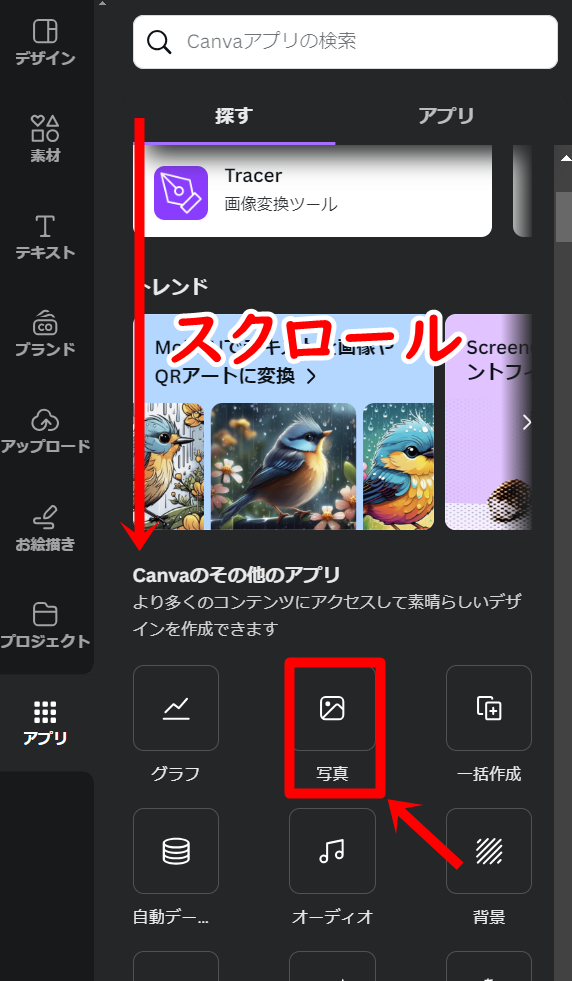
このタブを表示させるには、「アプリ」をクリックします。
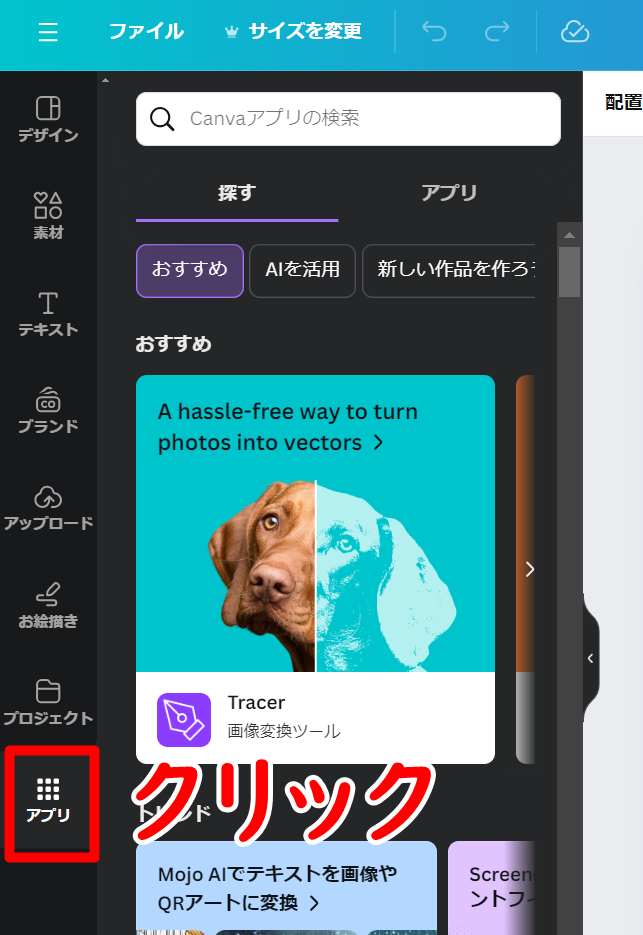
下にスクロールしていき、「写真」をクリックします。
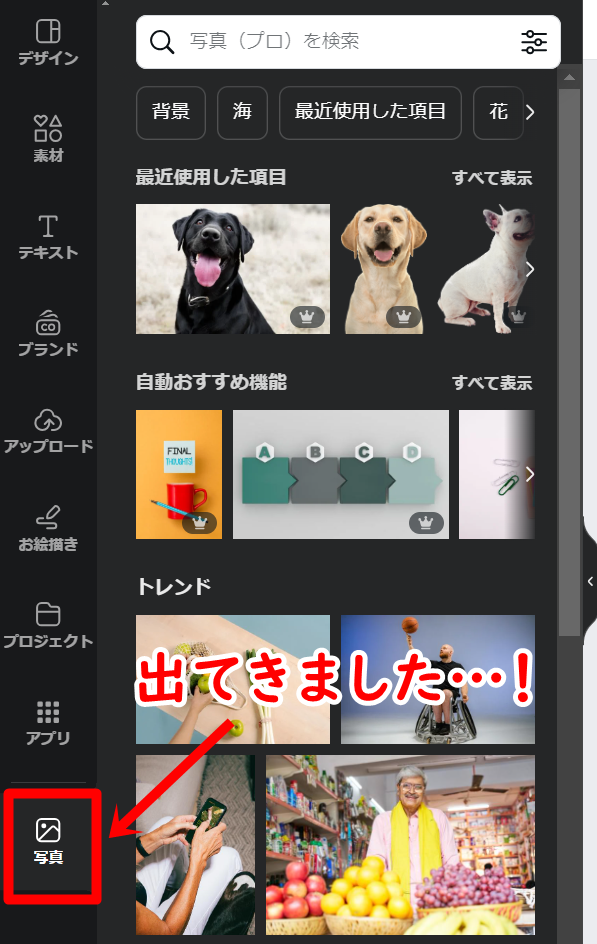
そうすると、「写真」が表示されました!
-150x150.png) ユミ
ユミ一度設定すれば、次回開いた時には自動的に表示されますよ。
あわせて読みたい


【Canva】文字の縁取りが2重や3重になる問題はこれで解決!
「Canvaで文字を縁取りしようとするけど、うまくできない…」 「文字が2重や3重になってしまう」 本記事は、そんなお悩みを解決するものです。 完成イメージは、このよう…
あわせて読みたい
【Canva】リードマグネットを簡単オシャレにデザインする方法
ウェブサイトに訪問した見込み客へアプローチする際に用意しておきたいのが、「リードマグネット」です。 情報商材系でいえば、 ◯◯するだけで月10万円稼げる方法を教え…







コメント