この章では、ブログを解説する手順を一つずつご紹介していきます。
最初の設定をミスしてしまうと、あとあと修正が大変ですので、しっかりと手順通りに進めていってくださいね。
また、初心者のうちは一つ一つの手順の意味がよくわからなくても大丈夫です。
これから使っていくうちに少しずつ理解できていきますので、まずはマニュアルを真似して、ブログメディア構築をどんどん進めていきましょう!
Contents
必要な環境&ツールを整える
まずは、ブログを始めるにあたって必要な環境を整えてくださいね。
ユミブロ
【ブログを始める準備編】必要な環境&ツールを整えよう
ブログを始める前に、まずは効率的に作業をするためのパソコン環境を整えていきましょう! ここでご紹介するものは全て無料で利用できるものばかりですので、ご安心くださ…
ブログを開設する
ブログを開設するために最初に行うのが、サーバー契約とドメインの取得です!
初心者の方向けに、「サーバー」や「ドメイン」の意味も、記事中で説明していますので、安心して読み進めていってくださいね。
サーバーを契約する
記事の閲覧パスワード:1111 ※数字4桁です
ドメインを取得する
ユミブロ
エックスサーバーで独自ドメインを取得しよう
サーバーの契約が完了したら、次に行いたいのが独自ドメインの取得です。 サーバー契約がお済みでない方は、こちらの記事を参考にまずはサーバーの登録をしてくださいね! …
WordPressをインストールする
無事、サーバーの契約とドメインの取得が完了したら、ブログソフト(WordPress)のインストールに進んでいきましょう!
ユミブロ
エックスサーバーにWordPressをインストールしSSL化するまでの流れ
サーバーのレンタルと新規ドメインの取得が完了すれば、いよいよWordPressをインストールしてきましょう。 WordPressとは、ブログやホームページを作成するためのソフトの…
FTPソフトの設定をする
その後は、FTPソフトの連携です。
記事中でもご紹介していますが、『FileZilla』というソフトが使いやすいので、おすすめですよ!
ユミブロ
【FTPソフト】FileZilla(ファイルジラ)の設定方法【エックスサーバー編】
WordPressのインストールが完了したら、FTPソフトの設定をしていきましょう! FTPソフトとは、サーバーにファイルをアップロードしたり、またはサーバーからファイルをダウ…
FTPソフトを使うことは、最近では限定的です。
なので、設定がうまくいかない場合は、この項目は飛ばしても問題ありません。
WordPressの設定をする
次は、WordPress上で最初にやっておきたい設定についてです。
初期設定
ここまでできたら、ブログ全般の設定を整えておきましょう!
ユミブロ
WordPressの初期設定のやり方!セキュリティ対策もしておこう
WordPressをインストールしたら、WordPressの初期設定をやっておきましょう! 一つずつ解説していきますね。 ※本記事は、サーバー&ドメインの契約及びWordPressのインスト…
パーマリンクの設定
最初に必ず行っておきたいのが、パーマリンクの設定です!
この設定を間違えてしまうと後々かなり面倒ですので、ミスがないようにしっかりと設定を進めてください。
ユミブロ
パーマリンクのおすすめ設定方法!途中変更のデメリットに注意【WordPress】
今回ご紹介するのは、パーマリンクの設定方法です。 パーマリンクは、ブログを開設したら記事を書き始める前に必ず設定しておく必要があります。 決して途中変更しないよう…
テーマの選定
次に、ブログの外観イメージを決める「テーマ」を選定していきましょう!
テーマを導入することで、簡単オシャレかつ、SEO対策に特化したブログを構築することができます。
個人的には、SWELL(ブロックエディタ対応)を選べば間違いないと思っていますよ。
私の周りのブロガーは9割SWELLで、このサイトもSWELLで作成しています。
ブロックエディタって何?
エディタとは、WordPress上で記事を編集する画面のことを指します。
【クラシックエディタ】…昔からある旧エディタのこと。
【ブロックエディタ】…2018年から登場した新エディタのこと。正式名称:Gutenberg(グーテンベルグ)
記事の更新はどちらでも問題なくできますが、クラシックエディタは近い将来サポートが終了する可能性があります。
そのため、これから初めてブログに挑戦される方はブロックエディタ対応のテーマを使用されることをおすすめします。
ブロックエディタ対応のSWELLは比較的新しいテーマのため、標準搭載されている機能も豊富で、必要なプラグイン(設定)も少なく済みます。
ユミブロ
トレンドブログのテーマにSWELLをおすすめする7つの理由【テンプレート】
「これからトレンドブログを始めようと思っている」 「現在無料テーマを使っているけど、この機会に有料テーマを検討している」 本記事は、そんな方に向けた内容です。 私…
使用するテーマによって、必要なプラグインは異なります。
そのため、本教材ではSWELLでブログを始める方をメインに、プラグインの要否を解説していきます!
もちろん、他のテーマを使ったらダメということではありません。
ただ、他のテーマでブログを始められる場合、以下でご紹介するプラグインが必要なのかどうかについては、別途ネット等で情報を調べていただく必要があります。
そのため、「自分で調べるのが面倒」「初心者なので、できるだけ教材通りに進めたい」という方は、SWELLを選択いただくと、スムーズかと思いますよ。
\ おすすめ /
SWELLは一度購入すれば、1ライセンスで複数のサイトに使い回しが可能です。つまり、今後新しくブログを立ち上げたときも、追加料金なしで同じテーマを使えるので、長期的に見てもコスパがとても高いテーマです。
他のテーマについて検討したい方や、テーマについてもう少し理解を深めたいという方は、こちらの記事も併せてご覧ください。
ユミブロ
WordPressで稼げるブログテーマ5選!月収100万続出のテンプレートを紹介
追記 Classic Editor(旧エディタ)のサポートは、近い将来終了する可能性があります。 そのため、ブロックエディタ対応テーマをおすすめしています。 本記事でご紹介して…
無事テーマが決まったら、WordPressにテーマをインストールしていきましょう!
ユミブロ
10分で完了!WordPressにテーマをインストールする方法と手順
使用するテーマが決まったら、WordPressにテーマをインストールしていきます。 手順通りに進めればものの10分程度で完了しますので、サクッと済ませていきましょう! 「テ…
SWELLを選択された方へ推奨の設定①
ユミブロ
【SWELL】テキストリンクに下線(アンダーライン)を付ける方法
ウェブサイトを閲覧するユーザーに、間違いなくリンク先を認識してもらうためには、下線を付けておくに越したことはないでしょう。 しかしSWELLのデフォルト機能では、テキ…
SWELLを選択された方へ推奨の設定②
ユミブロ
【SWELL】アイキャッチ画像の左右が切れる!サムネイルを綺麗に表示する方法
SWELLを使用していて、アイキャッチ画像の左右が切れるとお困りではないですか? 画像のサイズを適切に設定しているはずなのに、トップページ(記事一覧ページ)で表示され…
SWELLを選択された方へ推奨の設定③
SWELL
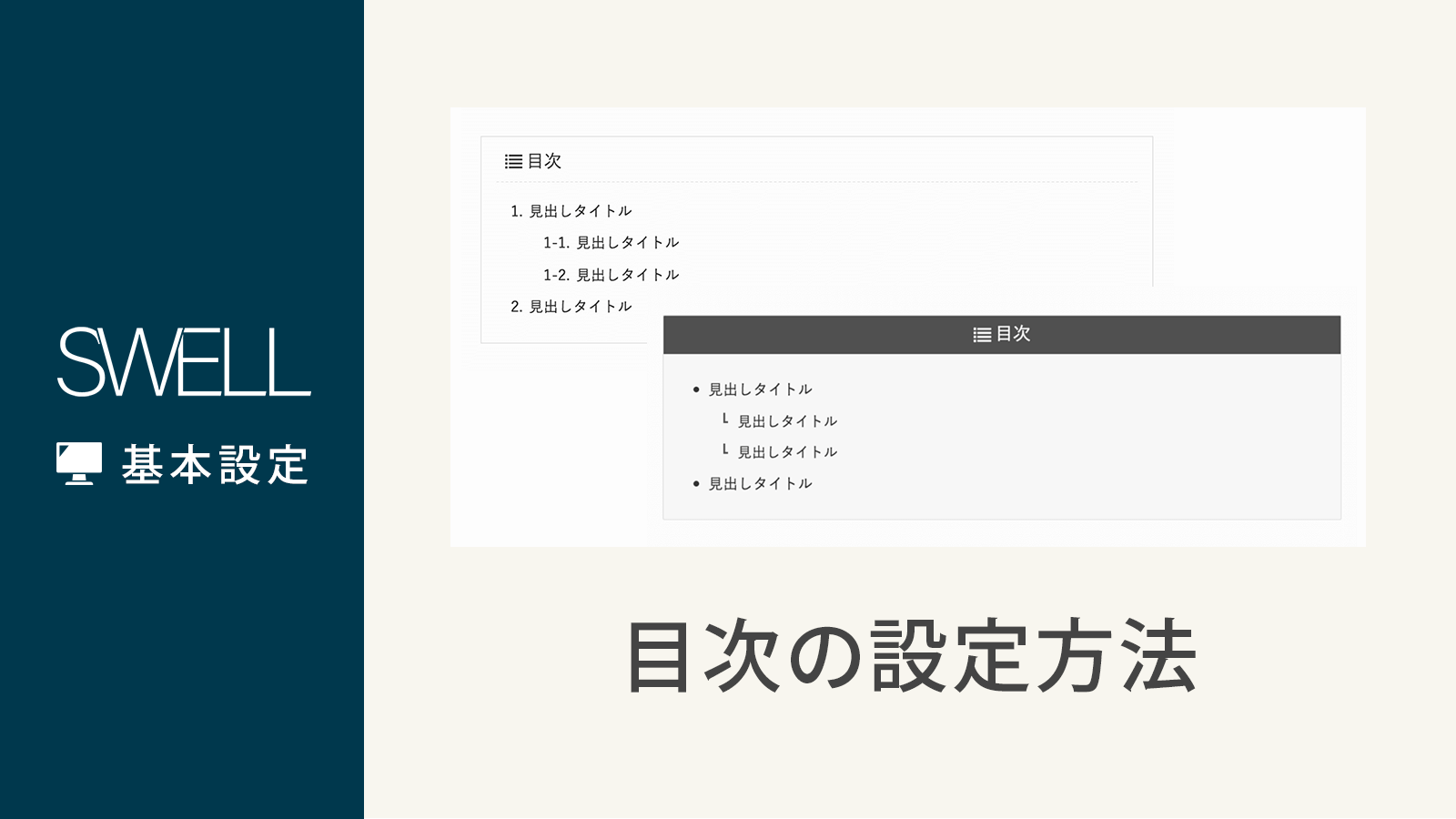
目次に関する設定 | WordPressテーマ SWELL
SWELLでは、記事中にある一つ目のH2タグの直前に目次を自動生成することができるようになっています。 このページでは、その「目次」に関する設定について説明していきます…
「どの階層の見出しまで抽出するか」については、ひとまずH4までにしておけば安心です。
SWELLを選択された方へ推奨の設定④
あわせて読みたい
【SWELL】記事の公開日を非表示にする設定について
ここでは、WordPressテーマ「SWELL」を利用している方に向けて、おすすめの設定をご紹介します。 今回設定するのは、記事の「公開日」を非表示にして、「更新日」のみを…
プラグインを導入する
SWELLを選択された方向けに解説していますので、他のテーマを選択された方は、必要なプラグインを個別にお調べください。
次は、プラグインの導入に進んでいきましょう!
プラグインの基礎知識や、ブログ運営に必要なものはこちらの記事で解説しています。
ユミブロ
【2026最新】SWELLで最初に入れるべき必須プラグイン9選
ここでは、テーマ「SWELL」において、最初にインストールしておきたいプラグインをご紹介していきます。 プラグインとは、標準のWordPressにない機能(プログラム)を追加…
グローバルメニューを設置する
プラグインの導入が完了したら、グローバルメニューを設置していきましょう!
ユーザビリティを高める上で必ず必要ですので、こちらの記事を参考に設定を進めてみてくださいね。
ユミブロ
グローバルメニューの設置方法を解説!固定ページを設定するには?
ブログを開設したら、必ずやっておきたいのがグローバルメニューの設定です。 そこで今回は、「グローバルメニューって何?」というところから、固定ページの考え方、設定…
必要サービスと連携する
ここまでで、WordPressの設定はほぼ完了です!
最後に、Googleの必要サービス(アナリティクスとサーチコンソール)の設定をやっていきましょう。
アナリティクス
ユミブロ
【2026年最新】Googleアナリティクスの登録方法|初心者向けにわかりやすく解説
これからブログを運営する上で、アクセス解析をやっていくことは必須です。 GoogleアナリティクスはGoogleが提供している無料のアクセス解析ツールで、とっても高機能♪ そ…
無事登録が完了したら、初期設定を進めてください。
ユミブロ
GA4の設定項目を図解付きで解説!初期設定はこれだけでOK
これからGA4を初めて使う初心者の方へ。 本記事では、Googleアナリティクスの初期設定項目を解説します。 細かな設定はお好みで変更いただければOKなので、今回は最低限や…
サーチコンソール
ユミブロ
【2026年最新】Googleサーチコンソールの設定方法【SWELL/JIN対応】
今回は、JINとSWELLユーザー向けに、Googleサーチコンソールの設定方法をご紹介していきます。 手順は2つ。 Googleサーチコンソールに登録する WordPressと紐付ける(所有…
アナリティクスとサーチコンソールの連携
ユミブロ
GA4(アナリティクス)とサーチコンソールの連携方法を解説!
本記事は、新アナリティクスであるGA4と、グーグルサーチコンソールとの連携方法です。 サーチコンソールとGA4の紐づけ処理をしておくと、 「Googleオーガニック検索レポー…
ここまでできたら、サイトマップの送信も忘れずに行っておいてくださいね↓(※この工程、非常に重要です)
ユミブロ
XML Sitemap & Google Newsの設定方法を解説します
WordPressのプラグインである『XML Sitemap & Google News』。 旧『XML Sitemap』の代替プラグインとしても、高い評価を獲得しています。 このプラグインを導入しておけば…
/
お疲れさまでした!これで、ブログ開設は完了です。
\
最初はここまでこなすのも大変だったかと思いますが、この頑張りはあとあと結果に結びついていきますよ。
やり残しがないかを再度チェックし、確認できたら次のステップに進んでいきましょう!
次のステップは?
初めてブログを立ち上げた方は、基本的なWordPressの使い方や記事の投稿方法を学んでみてくださいね。
記事を見ながら実際に操作してみると、イメージが掴みやすいのでおすすめです。
ブロックエディタ(SWELL)の方はこちら
あわせて読みたい
WordPressの基本操作を覚えよう【ブロックエディタ編】
ここでは、初めてWordPressを使う方向けに、基本操作を解説していきます。 最初は難しく感じるかもしれませんが、慣れてしまえば大丈夫! 図解で説明していきますので、…
旧エディタの方はこちら
あわせて読みたい
WordPressの基本操作を覚えよう【クラシックエディタ編】
ここでは、初めてWordPressを使う方向けに、基本操作を解説していきます。 最初は難しく感じるかもしれませんが、慣れてしまえば大丈夫! 図解で説明していきますので、…
WordPressの操作はバッチリ!という方へ
操作方法がマスターできたら、第2章のアドセンス審査へ進んでいきましょう!
⇒【第2章】アドセンス審査へ









.png) ユミ
ユミ



コメント